
01
選擇票券
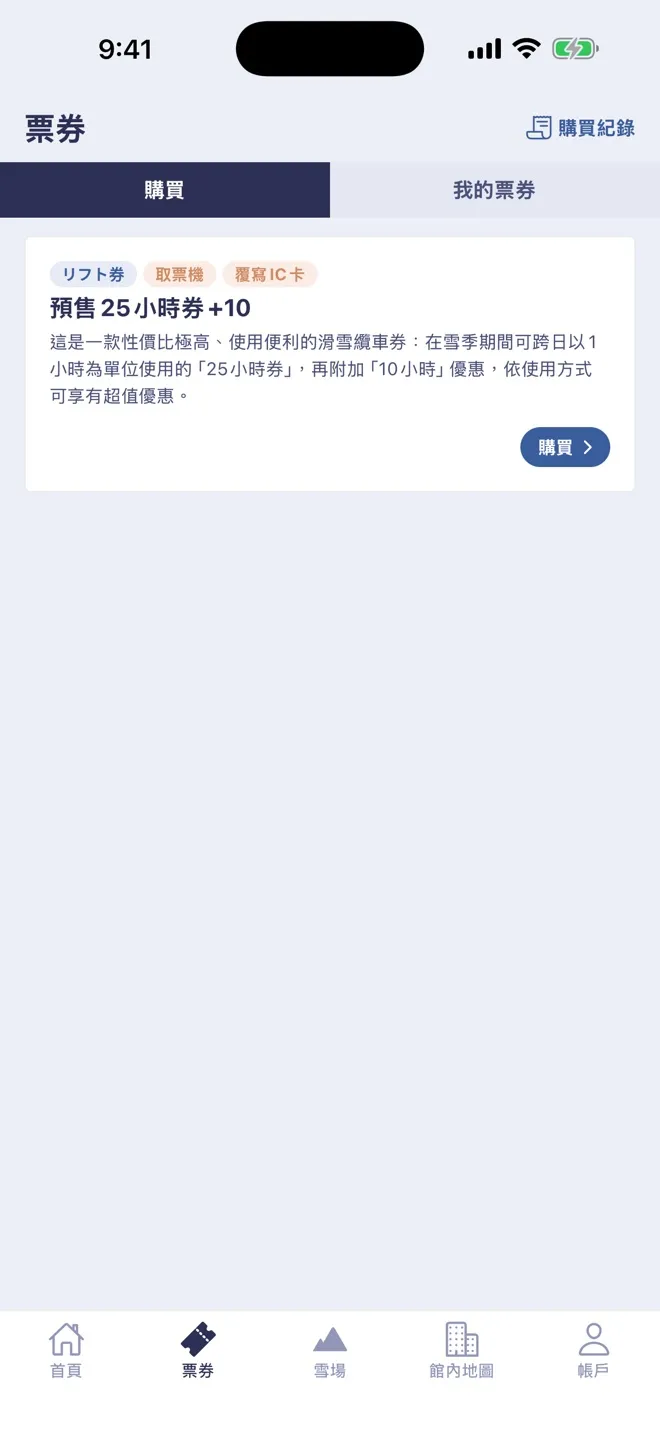
打開畫面底部的「票券」分頁,「購買」中會列出正在販售的纜車票。
點按要購買的票券上的「購買」。
How to use
從購買纜車票到取票、開立收據,依畫面整理了「在這裡要做什麼」。
STEP 1 – 8
購買依以下順序進行。付款在支付服務 Stripe 的頁面上進行。
打開畫面底部的「票券」分頁,「購買」中會列出正在販售的纜車票。
點按要購買的票券上的「購買」。
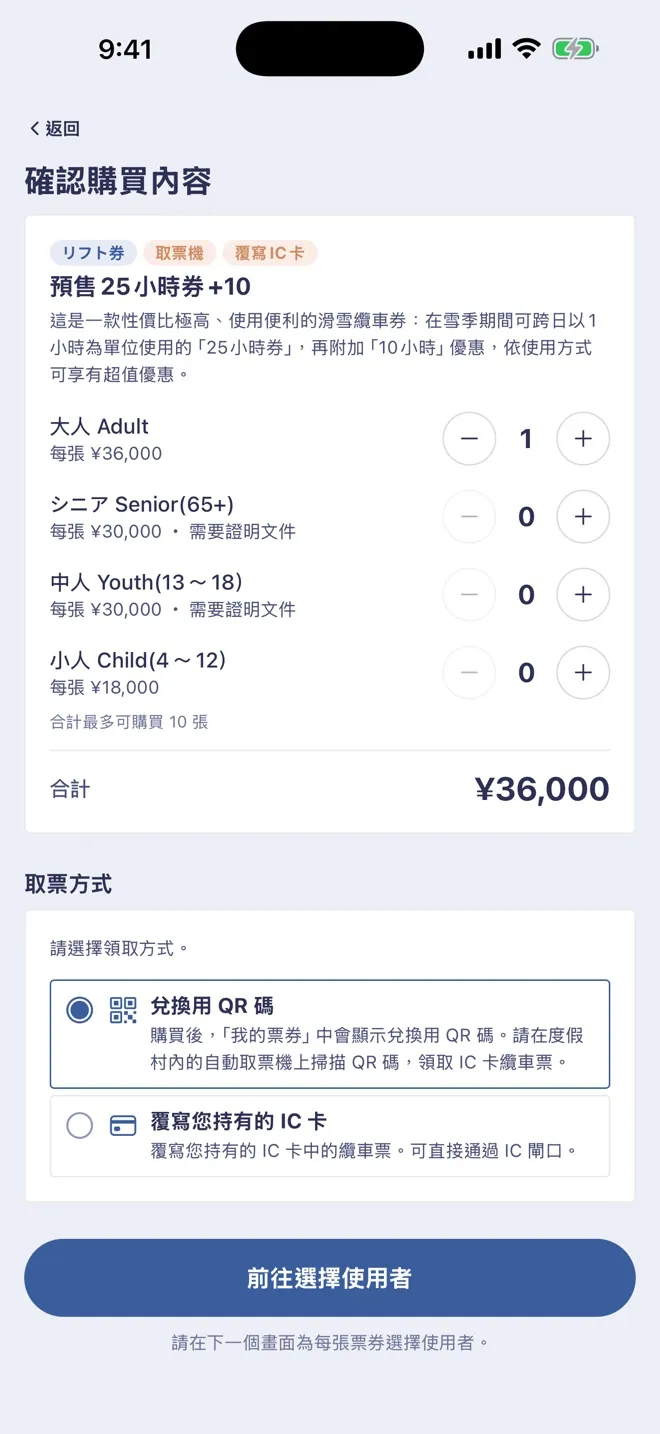
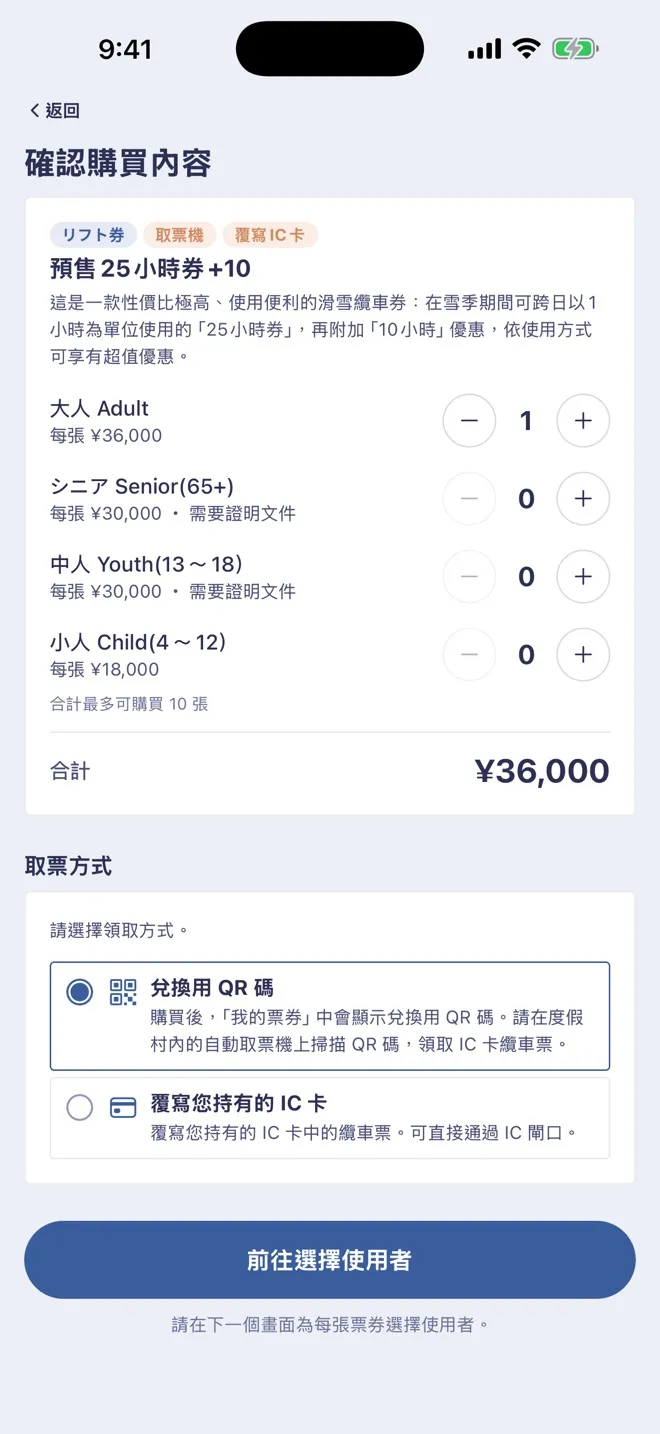
在「確認購買內容」中,依成人、長者等類別選擇張數。
在「取票方式」中選擇如何領取票券。
選擇完成後,點按最下方的「前往選擇使用者」。
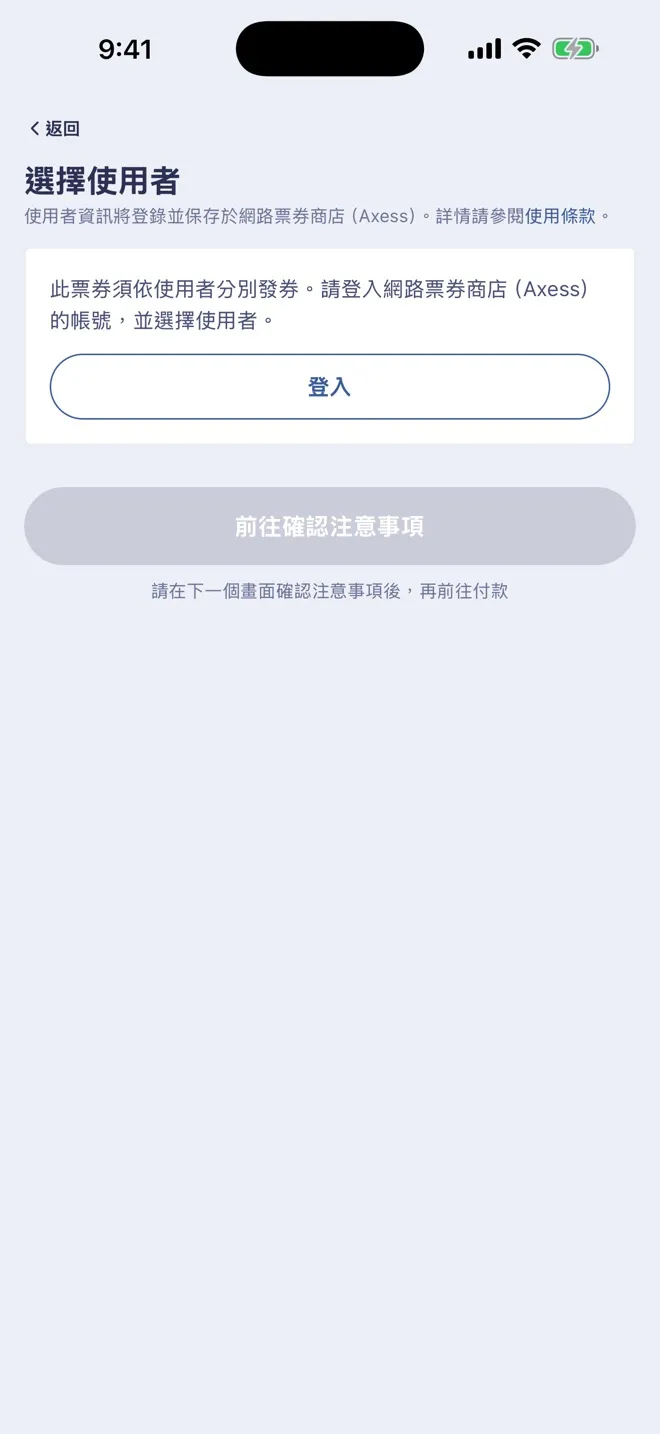
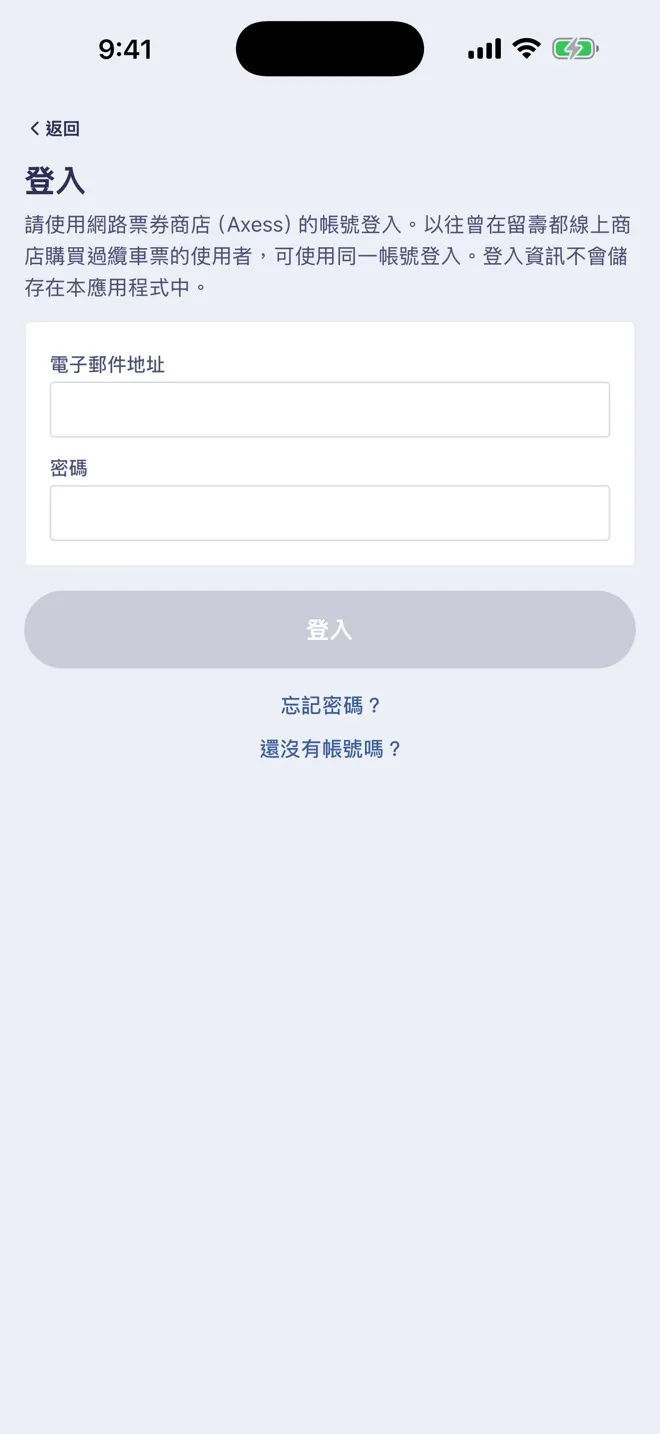
這種纜車票依使用者逐人發券,因此需要用網路票券商店(Axess)的帳戶登入。
上一季之前曾在留壽都線上商店購買纜車票的客人,可以用同一帳戶登入。沒有帳戶的客人可從「還沒有帳戶」建立;忘記密碼的客人可從「忘記密碼」重新設定。
登入後,為每張票選擇使用者。長者、青少年需附上學生證等能確認姓名和出生日期的證件照片(已登記者無需再次提交)。
選擇完成後,點按「前往確認注意事項」。
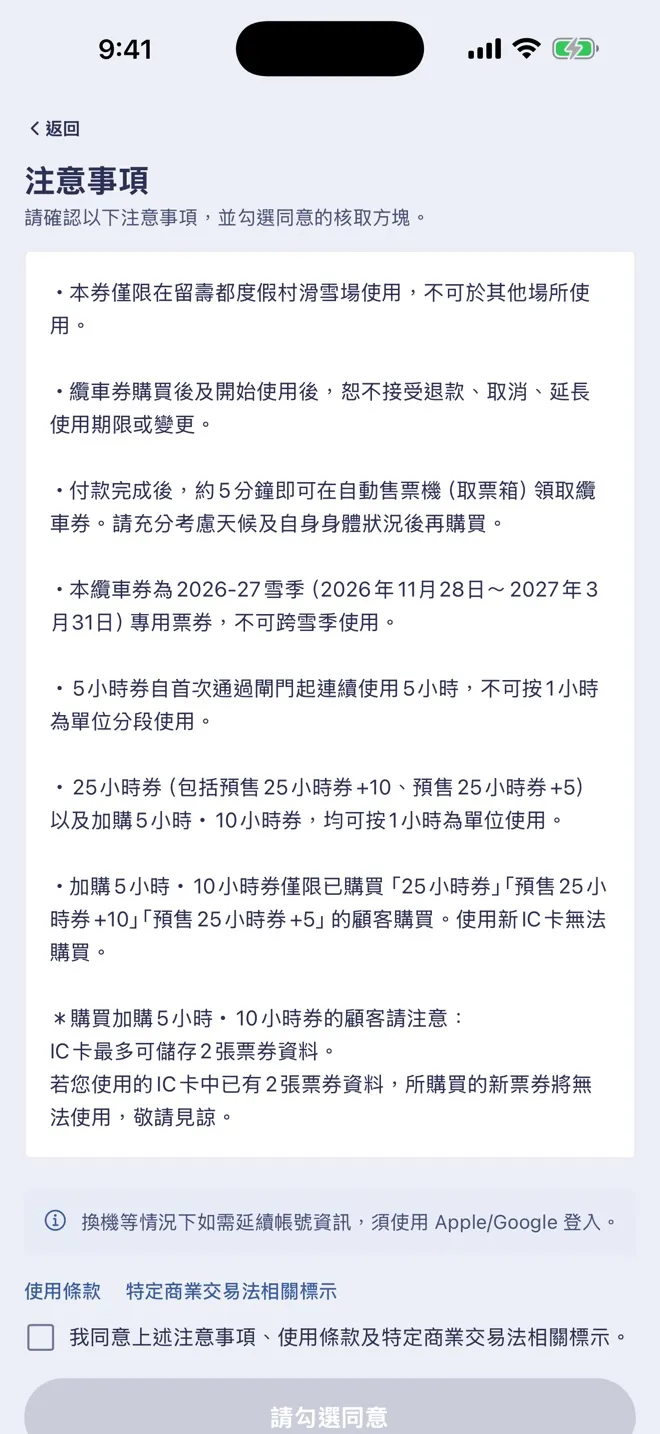
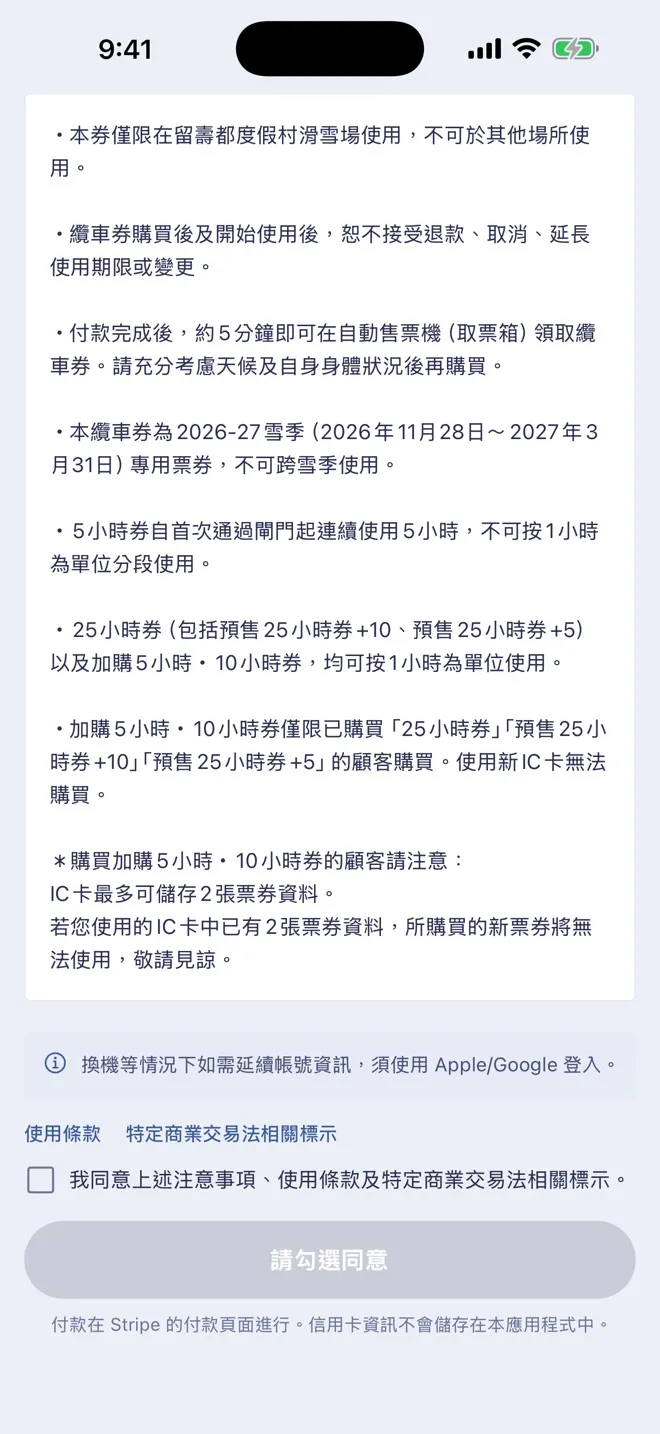
將注意事項讀到最後,勾選最下方的「我同意」,然後點按「前往付款」。
勾選之前,按鈕為灰色並顯示「請勾選同意」,無法點按。
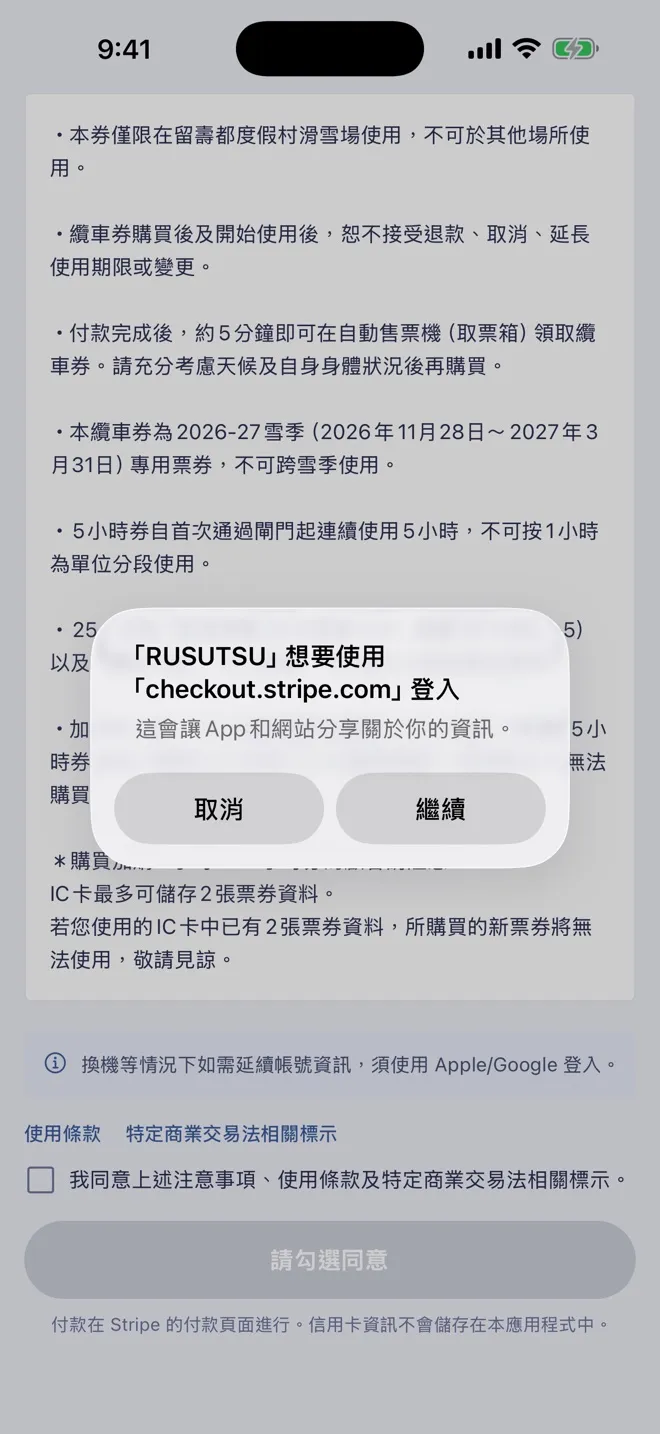
在 iPhone 上會出現「『RUSUTSU』想要使用『checkout.stripe.com』來登入」的確認提示。請點按「繼續」。
這是 iPhone 為打開付款頁面顯示的確認提示,並不會進行登入或註冊。Android 上不會出現此提示。
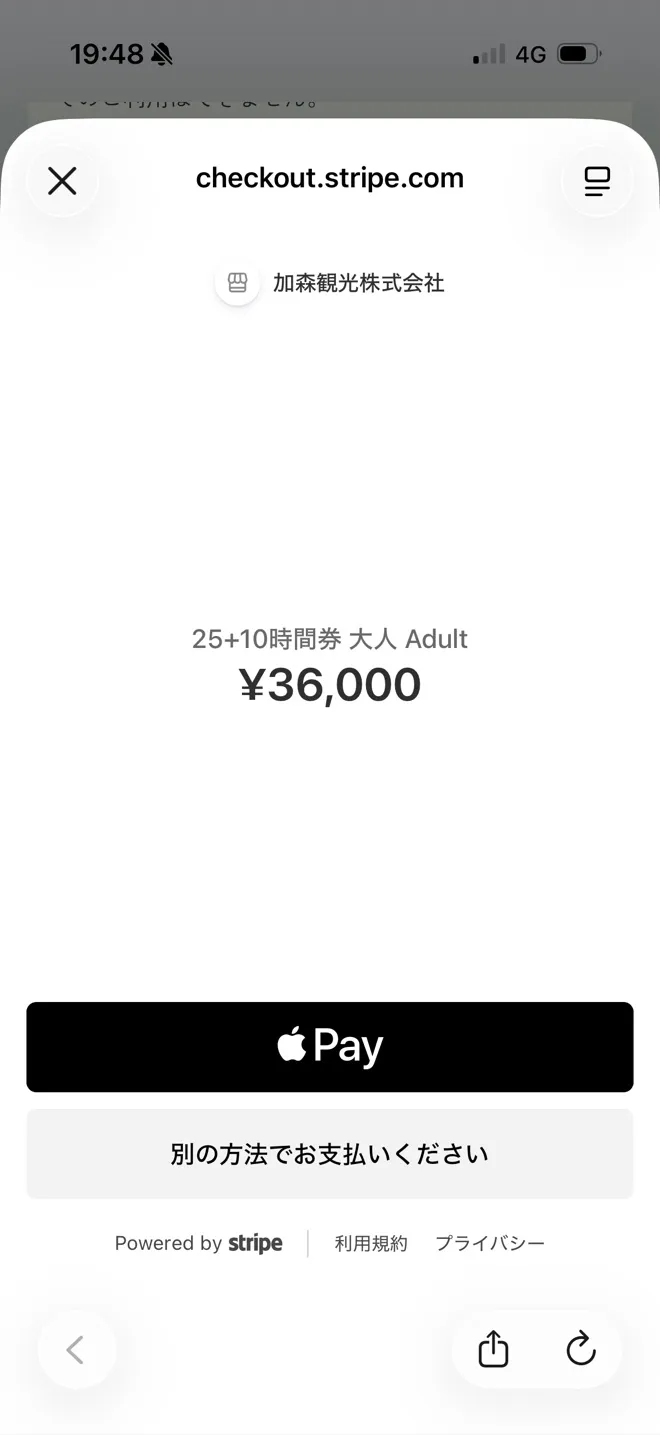
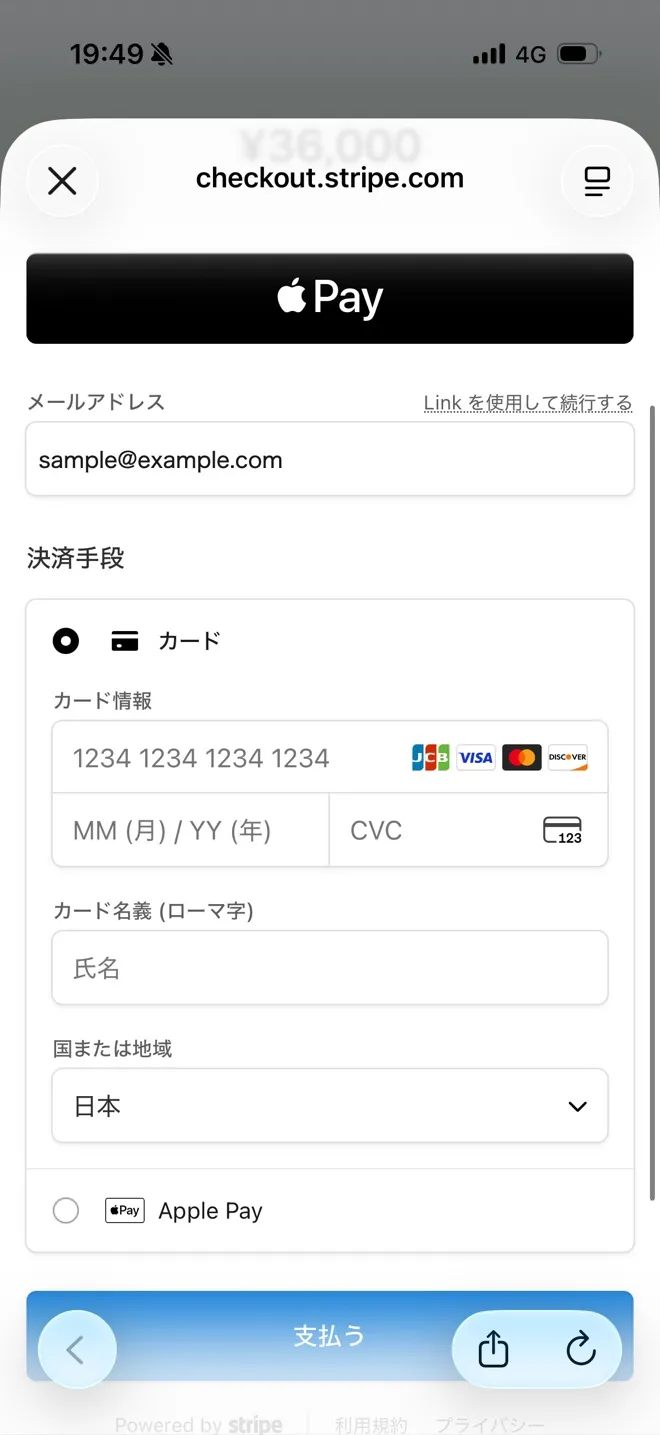
付款在應用程式內打開的支付服務 Stripe 頁面上進行。頁面上方顯示「checkout.stripe.com」即為正確的頁面。看起來像是離開了應用程式,但這是正常的。
在可使用 Apple Pay 的裝置上,首先會顯示「Apple Pay」按鈕。用信用卡付款時,請點按其下方以其他方式付款的按鈕。
輸入電子郵件、卡號、有效期限、安全碼和持卡人姓名,然後點按「付款」。信用卡資訊不會儲存在留壽都應用程式中。
付款完成後會自動返回應用程式。
如果中途關閉了付款頁面,可以從訂單畫面的「繼續付款」返回同一頁面(見下方「遇到問題時」)。
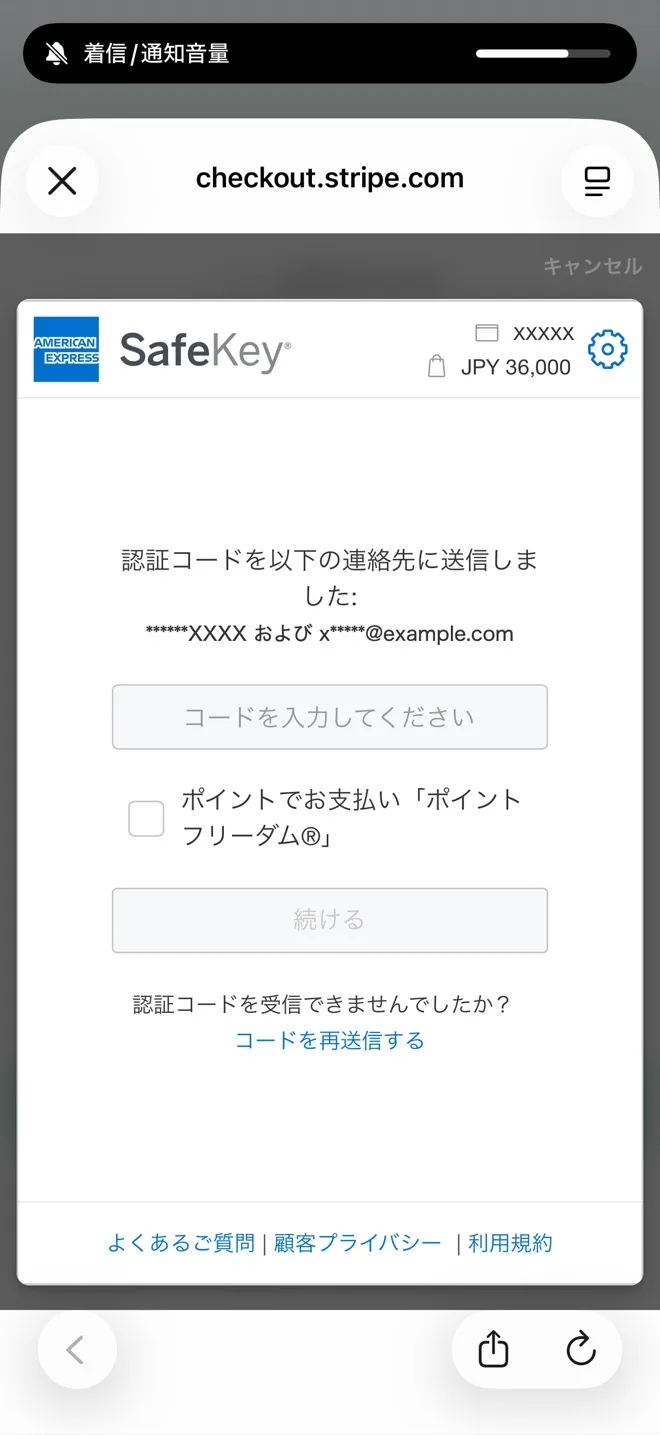
依信用卡不同,可能會出現發卡機構的身分驗證(3D Secure)畫面。請輸入透過簡訊或電子郵件收到的驗證碼,然後點按「繼續」。
驗證完成後付款即完成,並自動返回應用程式。
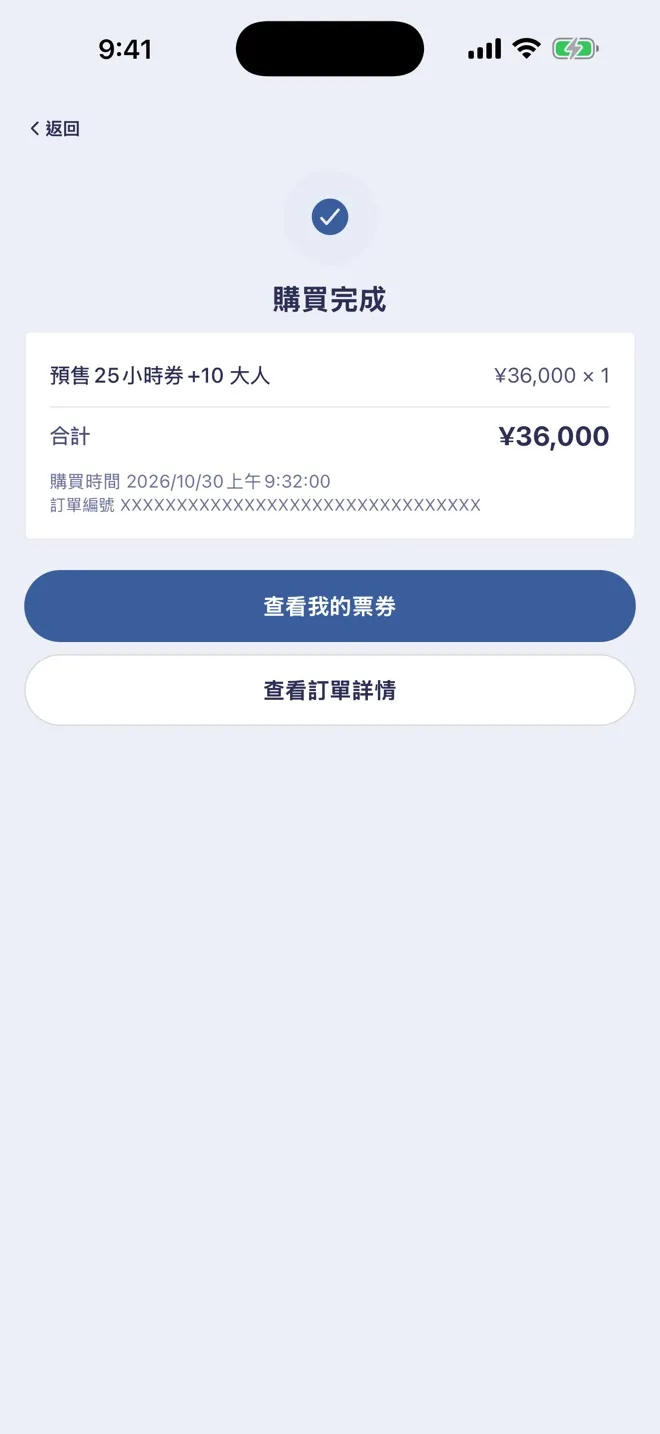
顯示「購買完成」即表示完成。付款後短時間內可能顯示正在確認付款,稍後會自動更新。
點按「查看我的票券」即可查看已購買的票券。
MY TICKETS
已購買的票券在「票券」→「我的票券」中。
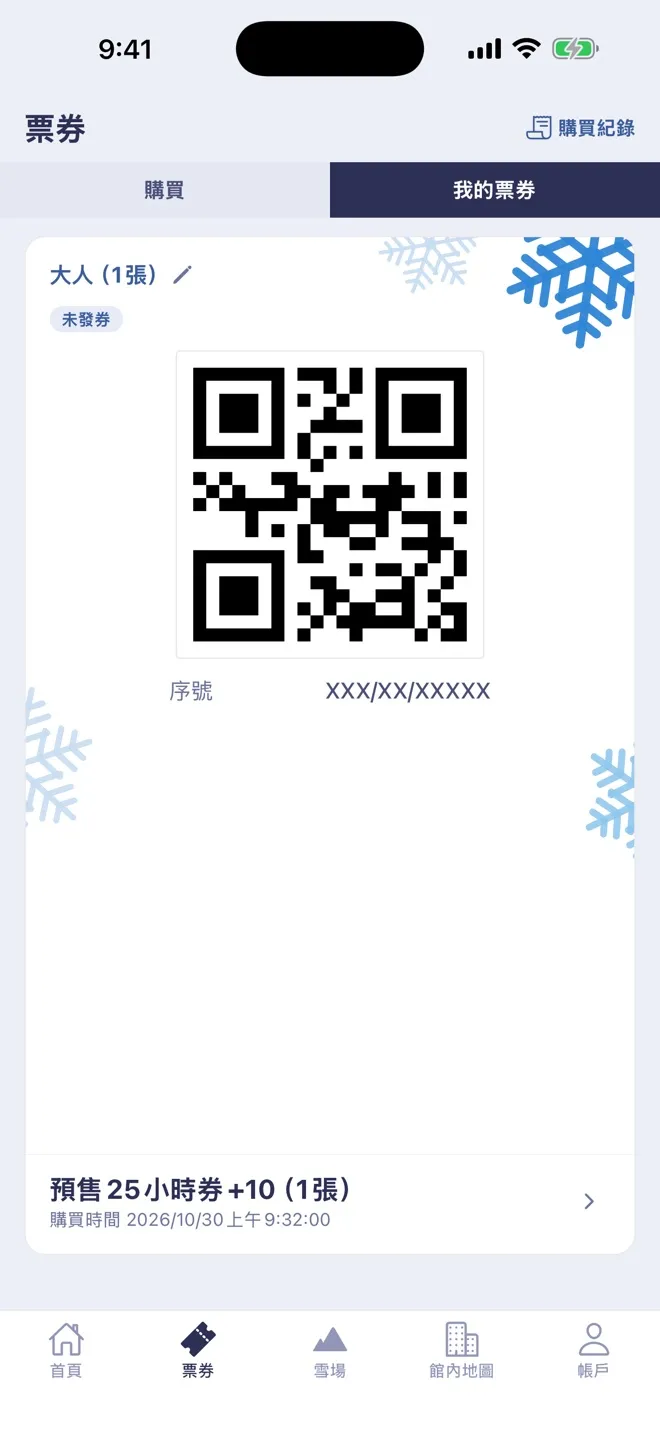
「我的票券」中會顯示兌換用 QR 碼。將 QR 碼對準度假村內自動取票機(取票箱)的讀取口,即可取出 IC 卡纜車票。
付款完成約 5 分鐘後才能取票。
購買多張時,每張票各有一個 QR 碼,左右滑動切換。不同的人可以在不同時間取票。取票後顯示為「已發券」。
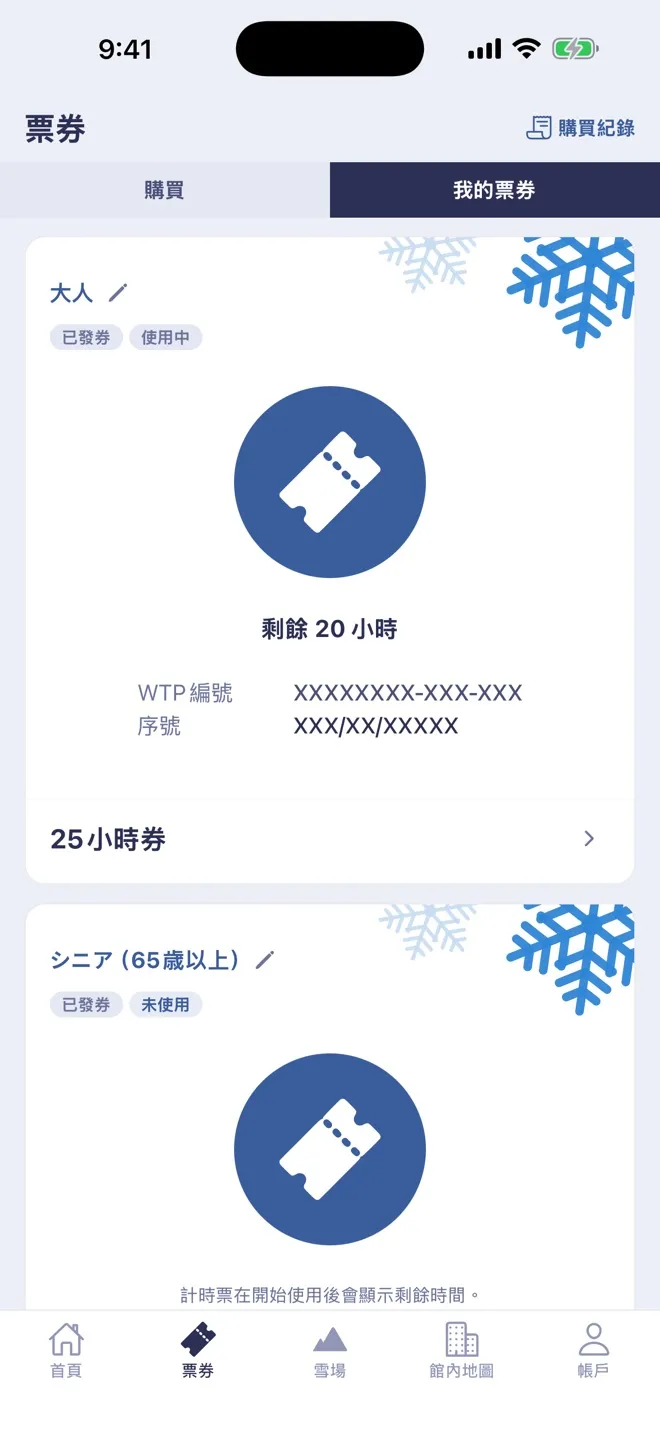
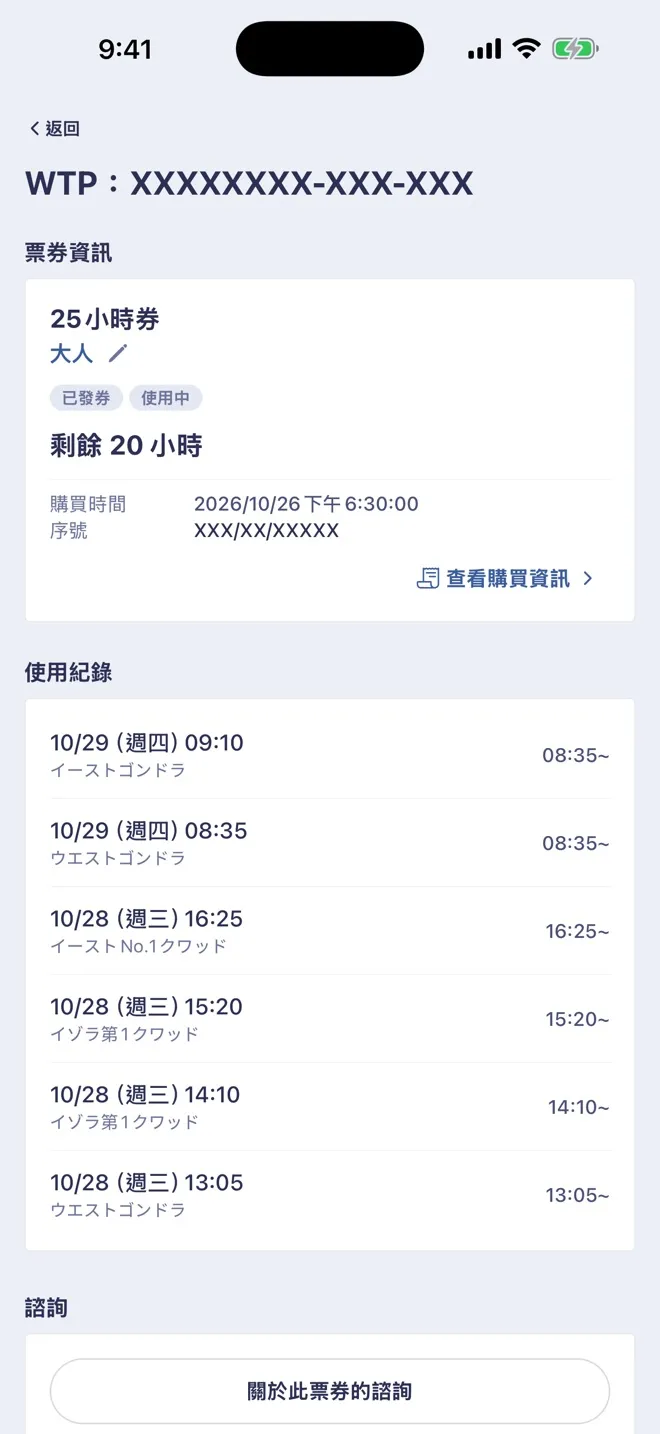
IC 卡中的票券會在「我的票券」中依卡片顯示。已覆寫的卡片無需在取票機取票,可直接通過纜車閘門。
計時票在通過閘門後會顯示剩餘時間(以小時為單位)。點按卡片可查看通過閘門的紀錄(使用紀錄)。
RECEIPT
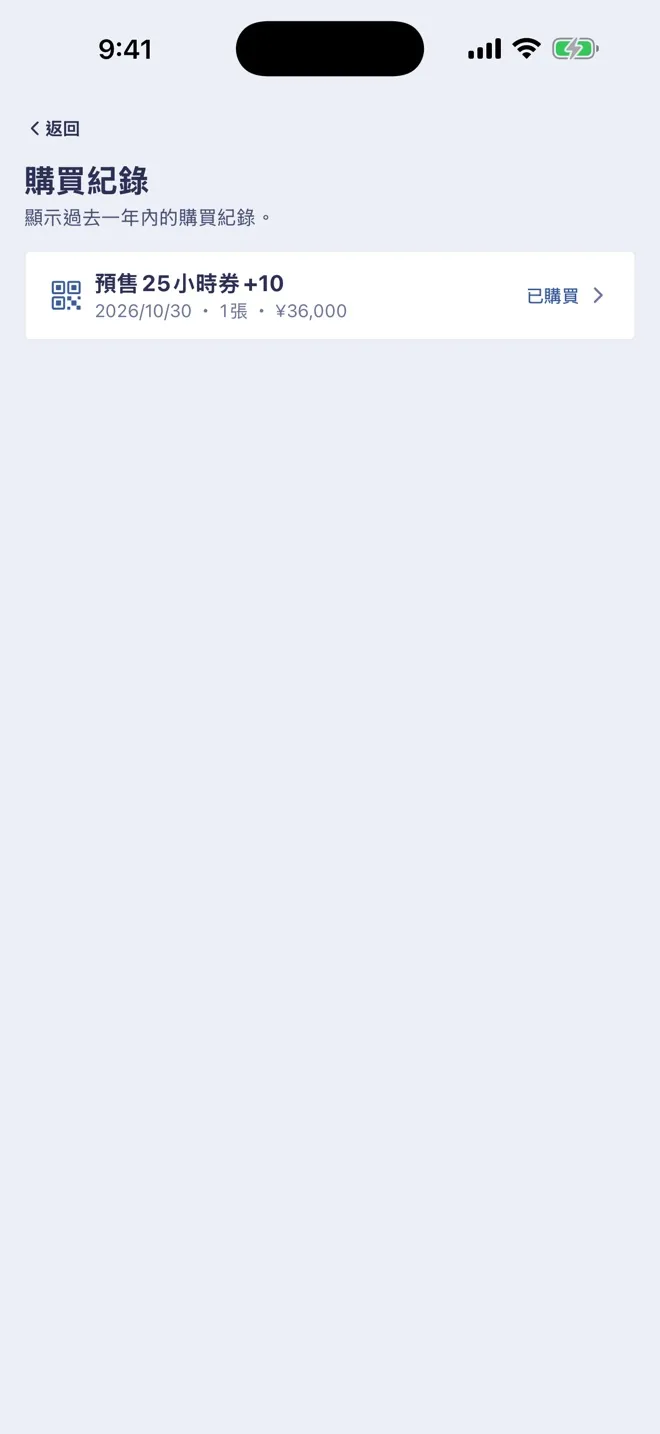
點按「票券」畫面右上角的「購買紀錄」,選擇需要收據的訂單。
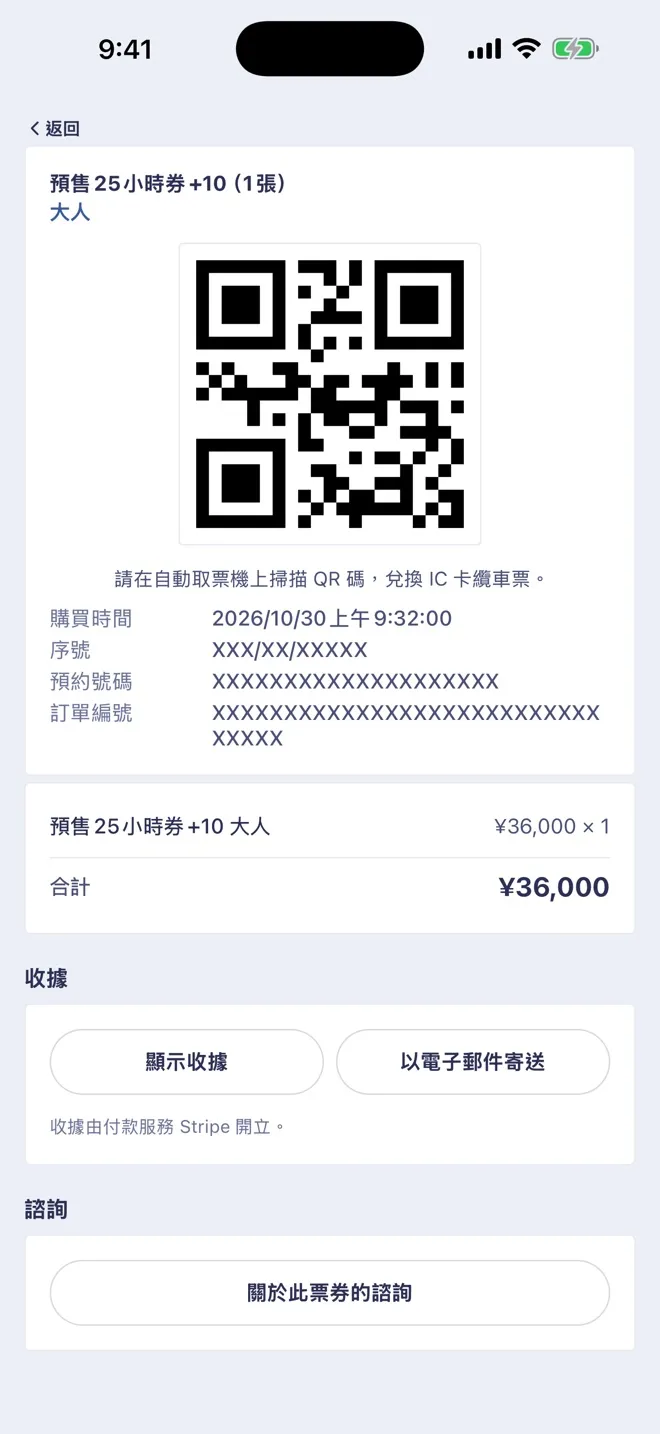
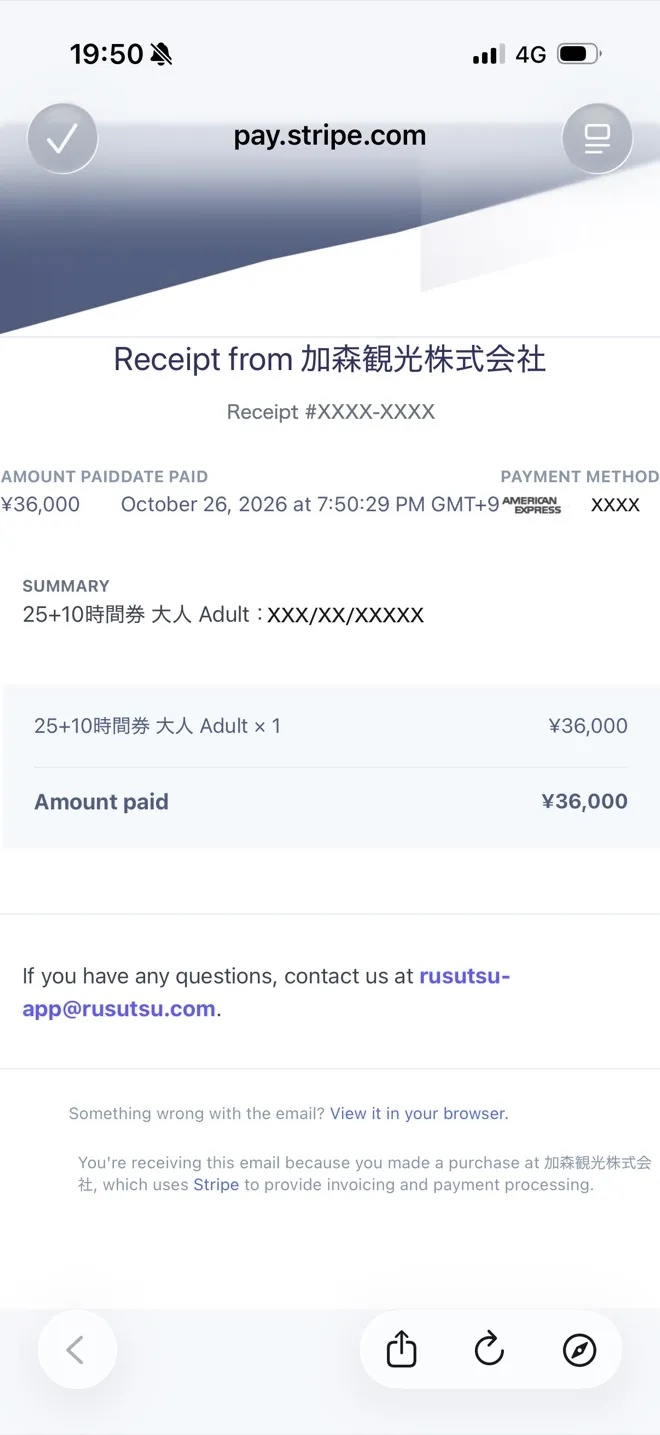
在訂單畫面下方的「收據」中點按「顯示收據」,即可打開支付服務 Stripe 開立的收據,可以儲存或列印。
點按「以電子郵件寄送」,收據會寄到您輸入的電子郵件地址。
收據上會顯示購買的票券和金額、付款日期時間,以及信用卡的末 4 碼。
收據由支付服務 Stripe 開立。
Help
請勾選注意事項畫面最下方的「我同意」。勾選之前,按鈕為灰色,無法點按。
未連線到網際網路。請移動到訊號較好的地方,或在 Wi-Fi 與行動數據之間切換後再試一次。
從「購買紀錄」打開該訂單,會顯示「繼續付款」,可返回同一付款頁面。已過期的訂單可從「重新購買」再次購買。未完成付款的訂單不會產生費用。
請在訂單畫面下拉重新整理。如果仍顯示正在確認付款,請稍候再試。仍無變化時,請透過訂單畫面最下方的諮詢按鈕聯絡我們(訂單編號會自動填入)。
請調高螢幕亮度,並將整個 QR 碼對準讀取口。付款完成約 5 分鐘後才能取票。已顯示「已發券」的票券無法再次發券。
在「帳戶」畫面用 Apple 或 Google 登入後,在新手機上用同一帳戶登入即可承接已購買的票券。建議在購買前先登入。
畫面為 2026 年 10 月時的內容,可能與實際畫面有所不同。