
01
チケットを選ぶ
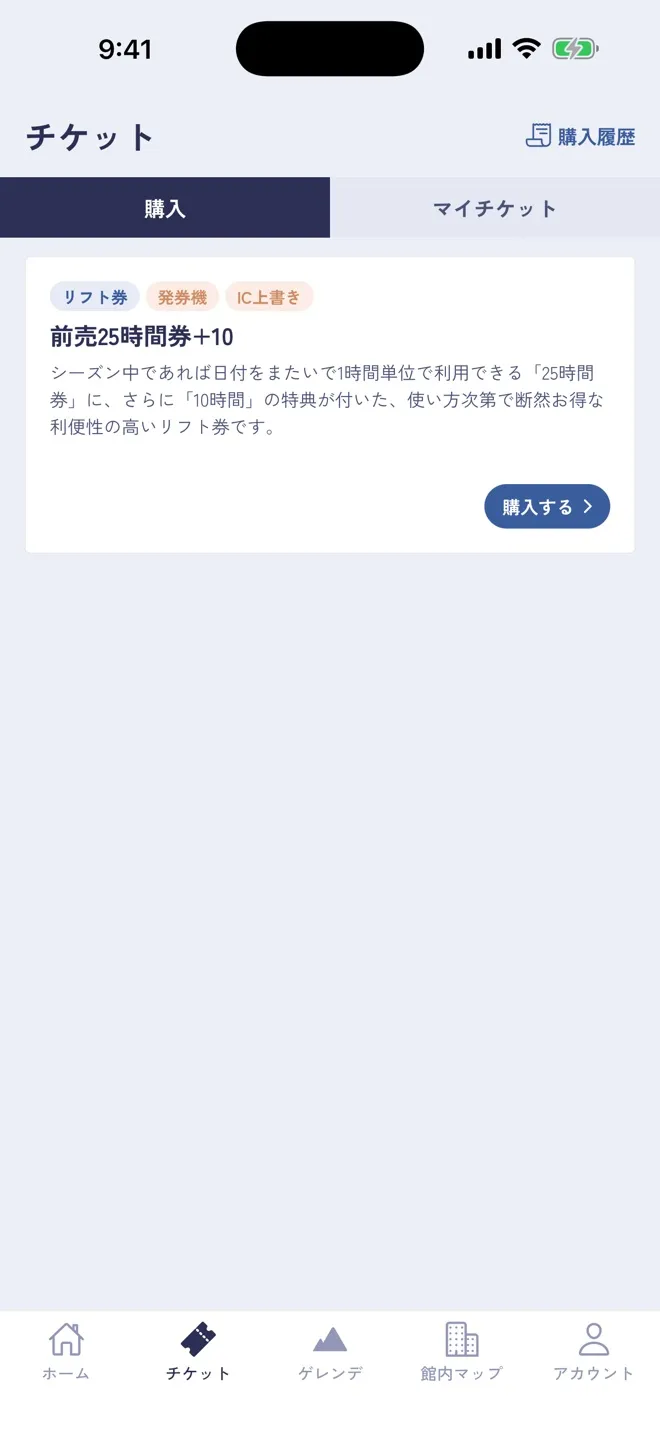
画面下の「チケット」タブを開くと、「購入」に販売中のリフト券が並びます。
買うチケットの「購入する」を押します。
How to use
リフト券の購入から受け取り、領収書の発行まで。画面ごとに「そこで何をするか」をまとめました。
STEP 1 – 8
購入は次の順に進みます。お支払いは、決済サービス Stripe(ストライプ)のページで行います。
画面下の「チケット」タブを開くと、「購入」に販売中のリフト券が並びます。
買うチケットの「購入する」を押します。
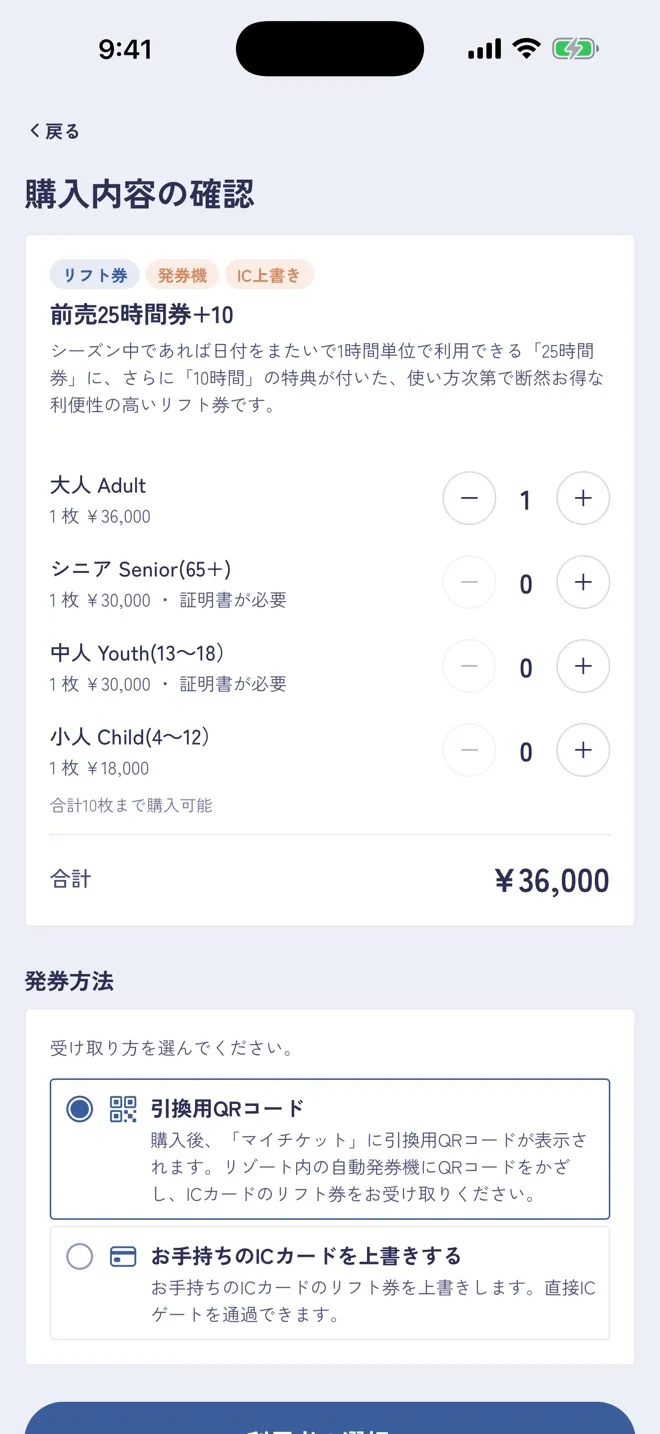
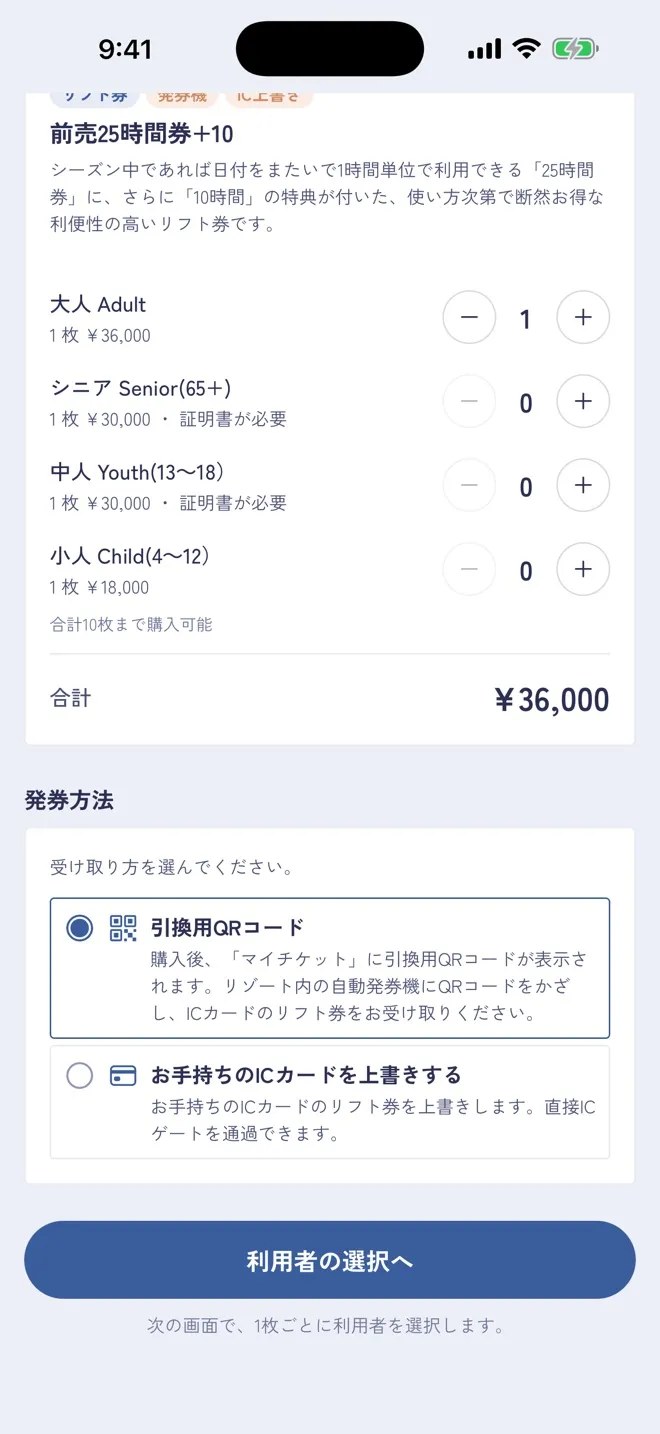
「購入内容の確認」で、大人・シニアなどの区分ごとに枚数を選びます。
「発券方法」で、チケットの受け取り方を選びます。
選び終えたら、いちばん下の「利用者の選択へ」を押します。
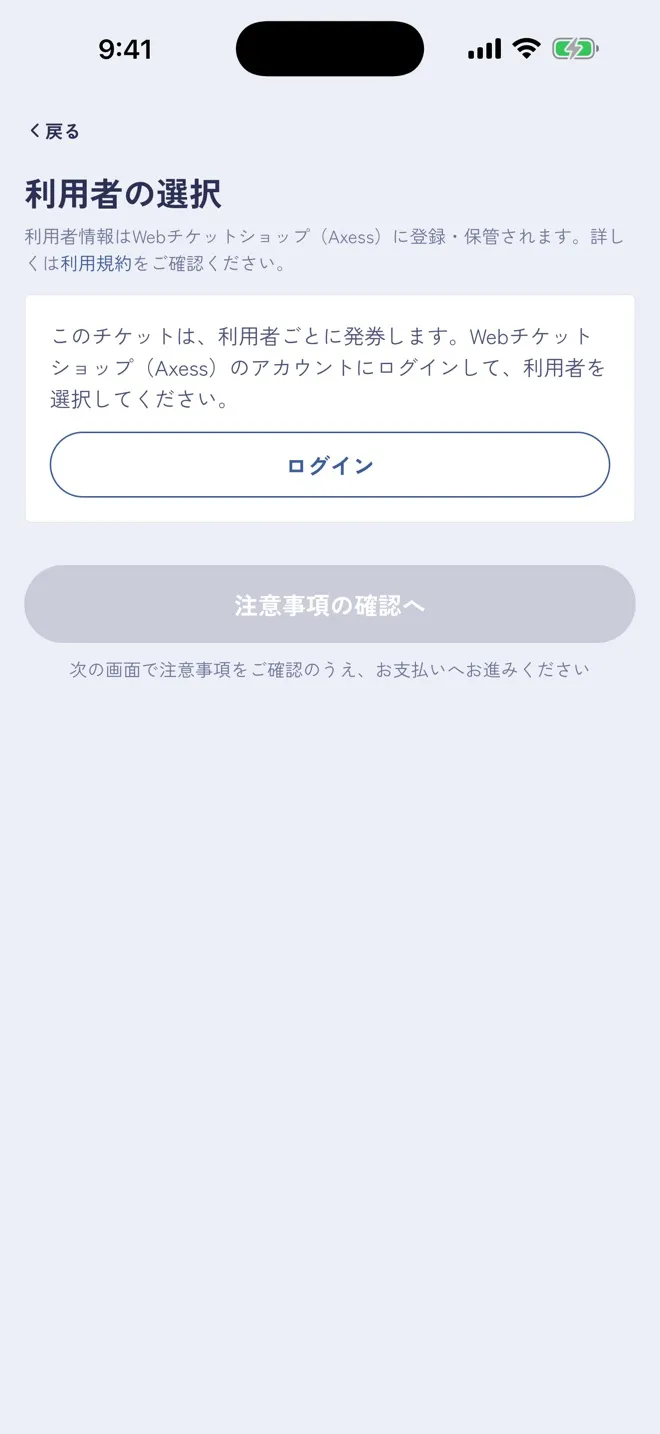
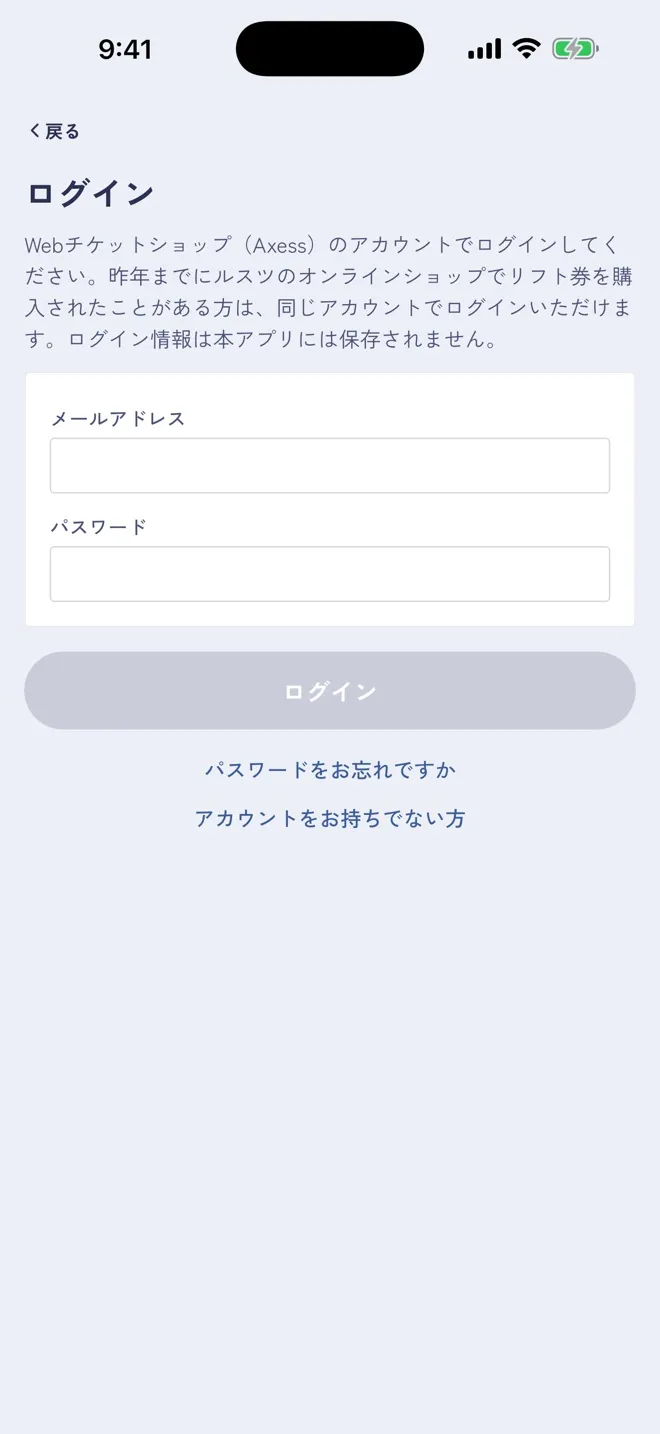
このリフト券は利用者ごとに発券するため、Webチケットショップ(Axess)のアカウントでログインします。
昨年までにルスツのオンラインショップでリフト券を購入したことがある方は、同じアカウントでログインできます。アカウントが無い方は「アカウントをお持ちでない方」から作成、パスワードを忘れた方は「パスワードをお忘れですか」から再設定できます。
ログインしたら、チケット 1 枚ごとに利用者を選びます。シニア・中人は、学生証など氏名と生年月日がわかる証明書の写真を添えます(登録済みの方は不要です)。
選び終えたら「注意事項の確認へ」を押します。
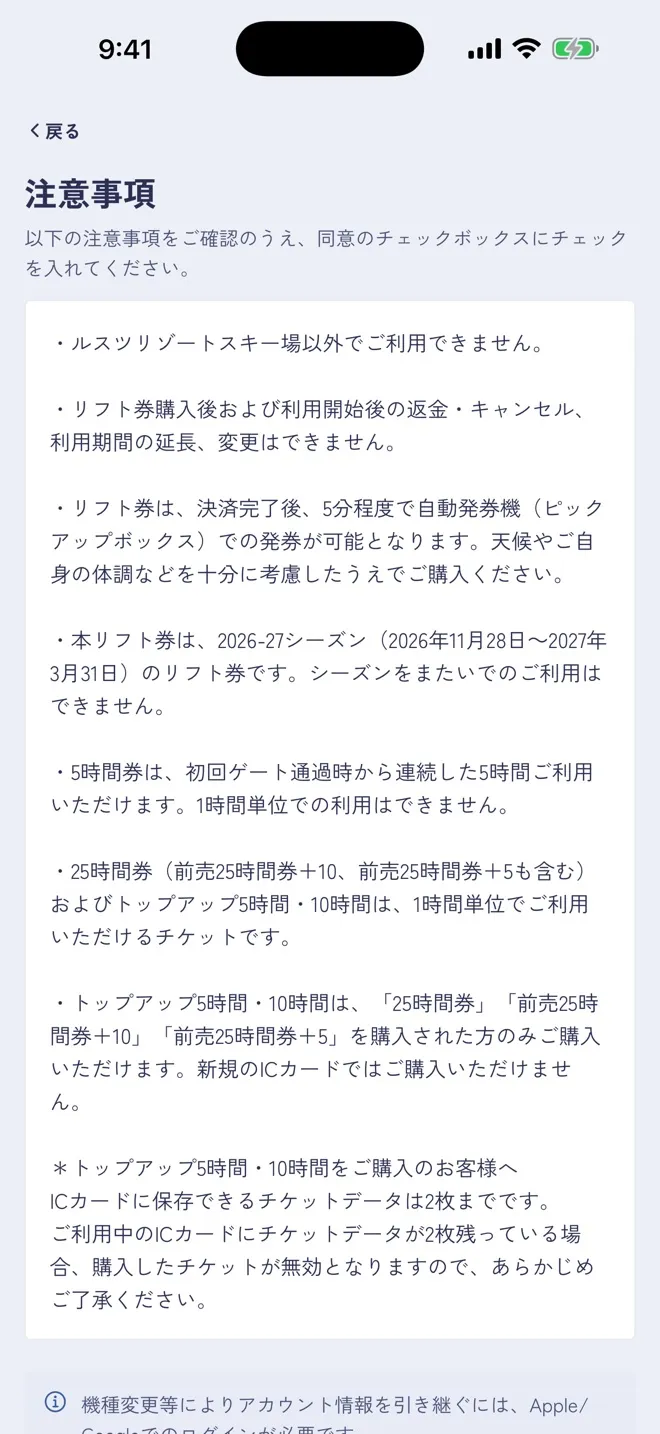
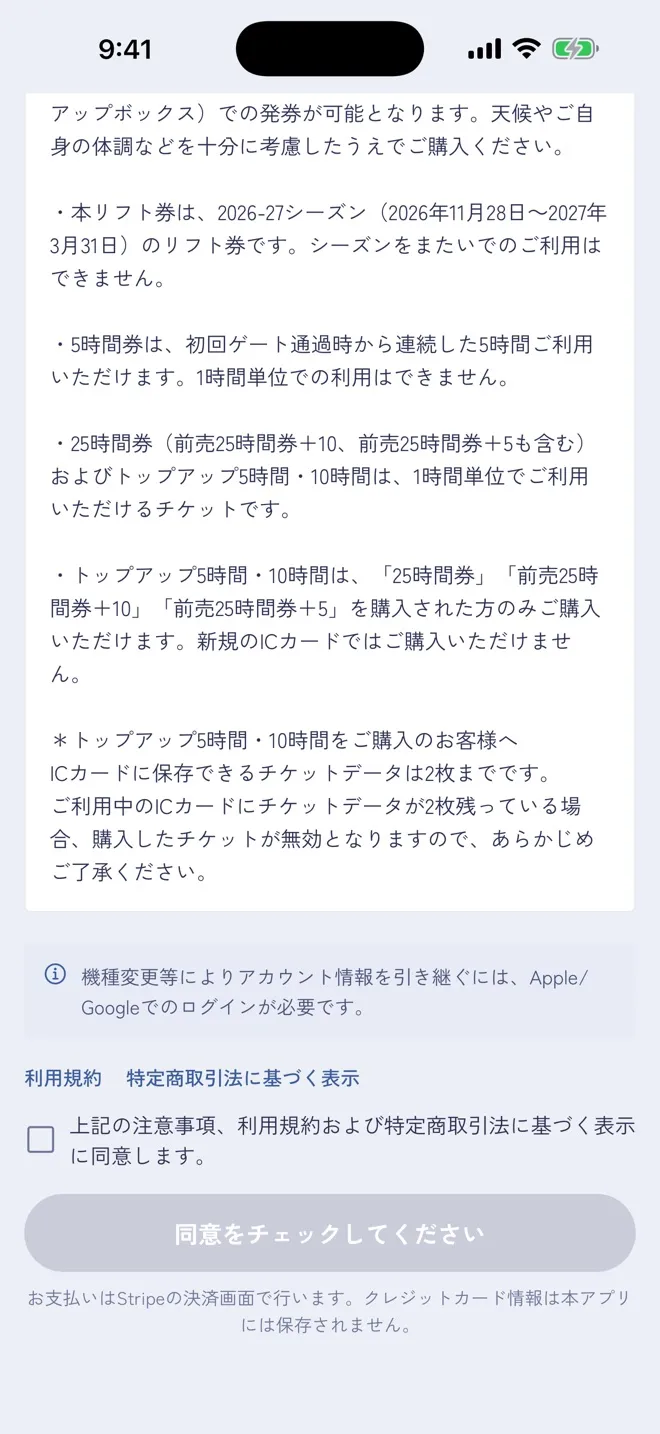
注意事項を最後まで読み、いちばん下の「同意します」にチェックを入れてから「お支払いへ進む」を押します。
チェックを入れるまで、ボタンは灰色で「同意をチェックしてください」と表示され、押せません。
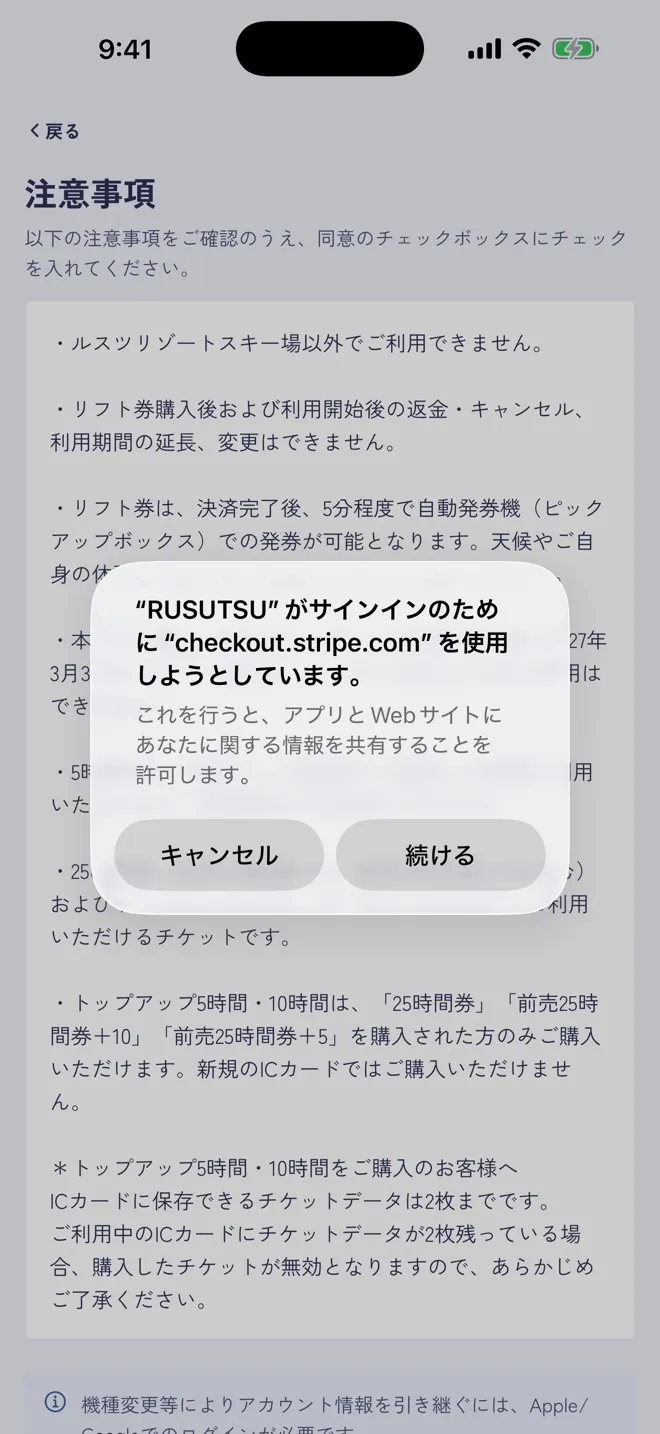
iPhone では「“RUSUTSU” がサインインのために “checkout.stripe.com” を使用しようとしています。」という確認が出ます。「続ける」を押してください。
これは決済ページを開くための iPhone の確認で、サインインや登録が行われるわけではありません。Android ではこの確認は出ません。
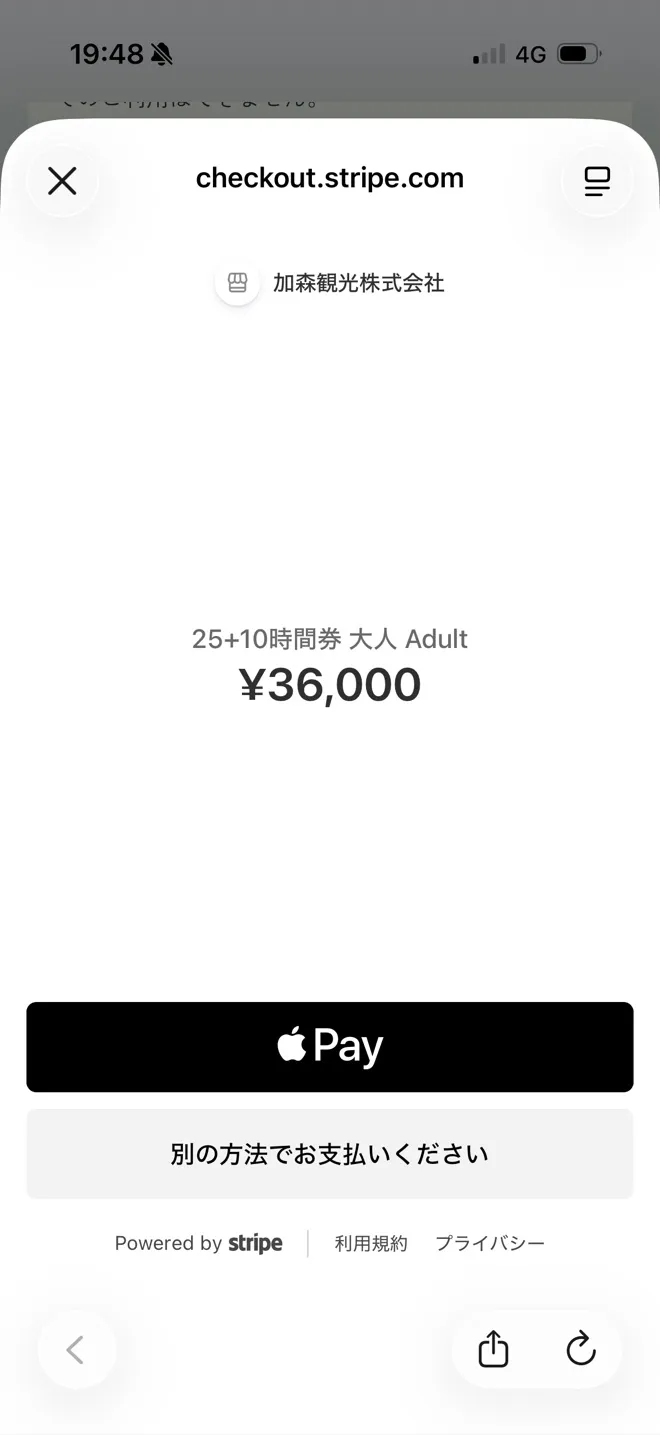
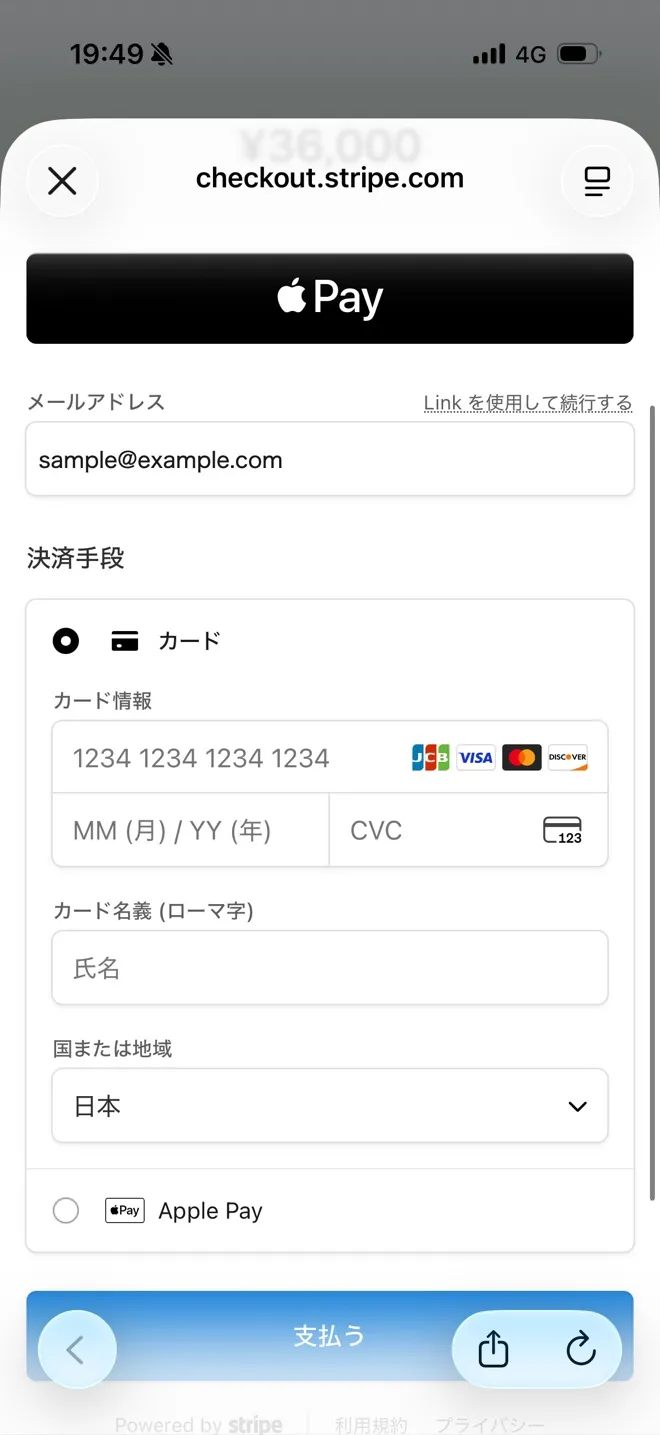
お支払いは、アプリの中で開く決済サービス Stripe(ストライプ)のページで行います。上に「checkout.stripe.com」と出ていれば正しいページです。アプリの外に出たように見えますが、正常です。
Apple Pay が使える端末では、最初に「Apple Pay」のボタンが出ます。カードで払うときは「別の方法でお支払いください」を押します。
メールアドレス・カード番号・有効期限・セキュリティコード・カード名義を入力して「支払う」を押します。カード情報はルスツのアプリには保存されません。
支払いが完了すると、自動でアプリに戻ります。
途中で決済ページを閉じてしまったときは、注文の画面の「お支払いを続ける」から同じページに戻れます(下の「困ったときは」)。
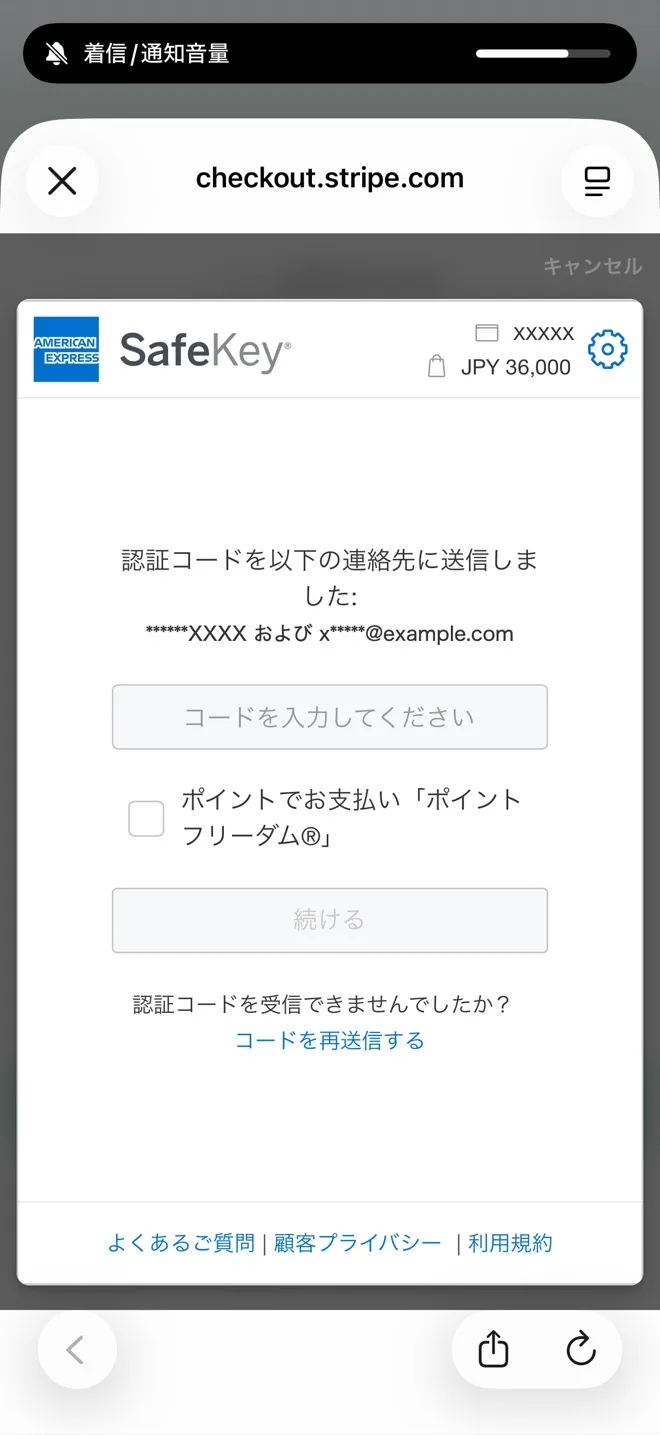
カードによっては、カード会社の本人認証(3D セキュア)の画面が出ます。SMS やメールで届く認証コードを入力して「続ける」を押してください。
認証が済むと支払いが完了し、自動でアプリに戻ります。
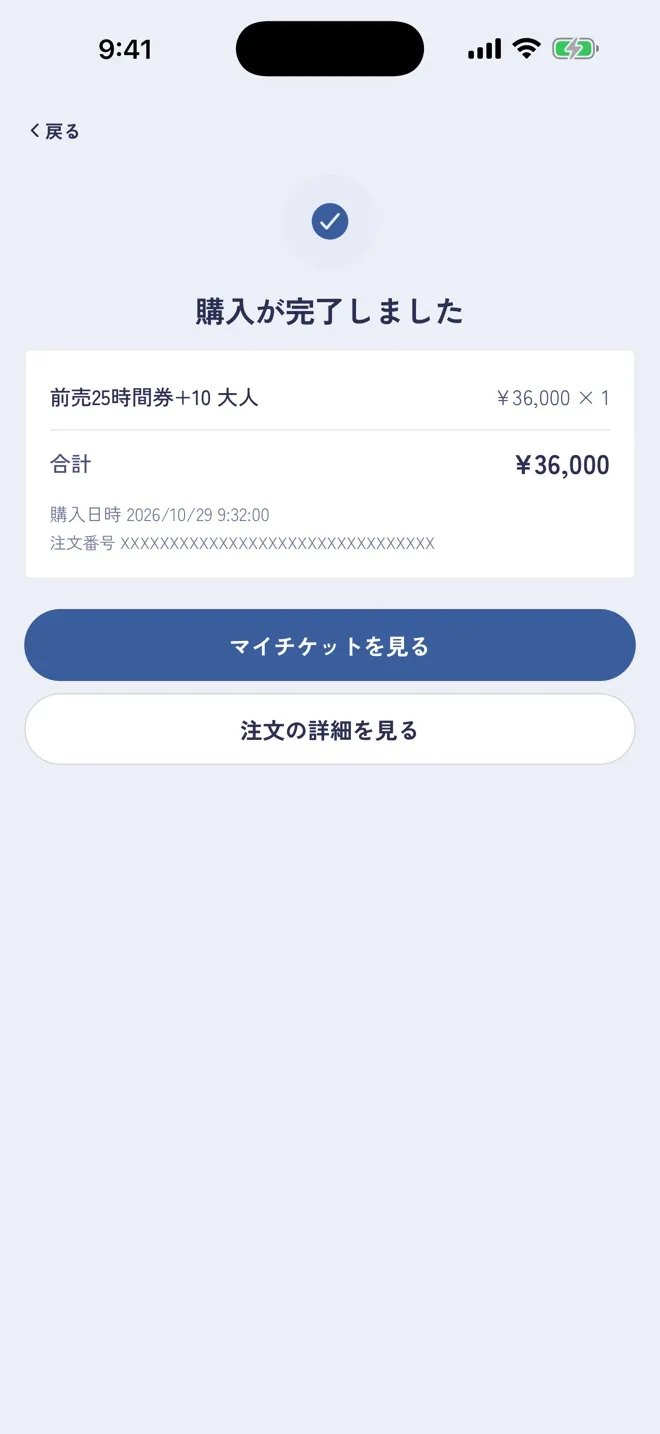
「購入が完了しました」と表示されたら完了です。直後は「お支払いの完了を確認しています」と出ることがありますが、しばらくすると切り替わります。
「マイチケットを見る」を押すと、買ったチケットが表示されます。
MY TICKETS
買ったチケットは「チケット」→「マイチケット」にあります。
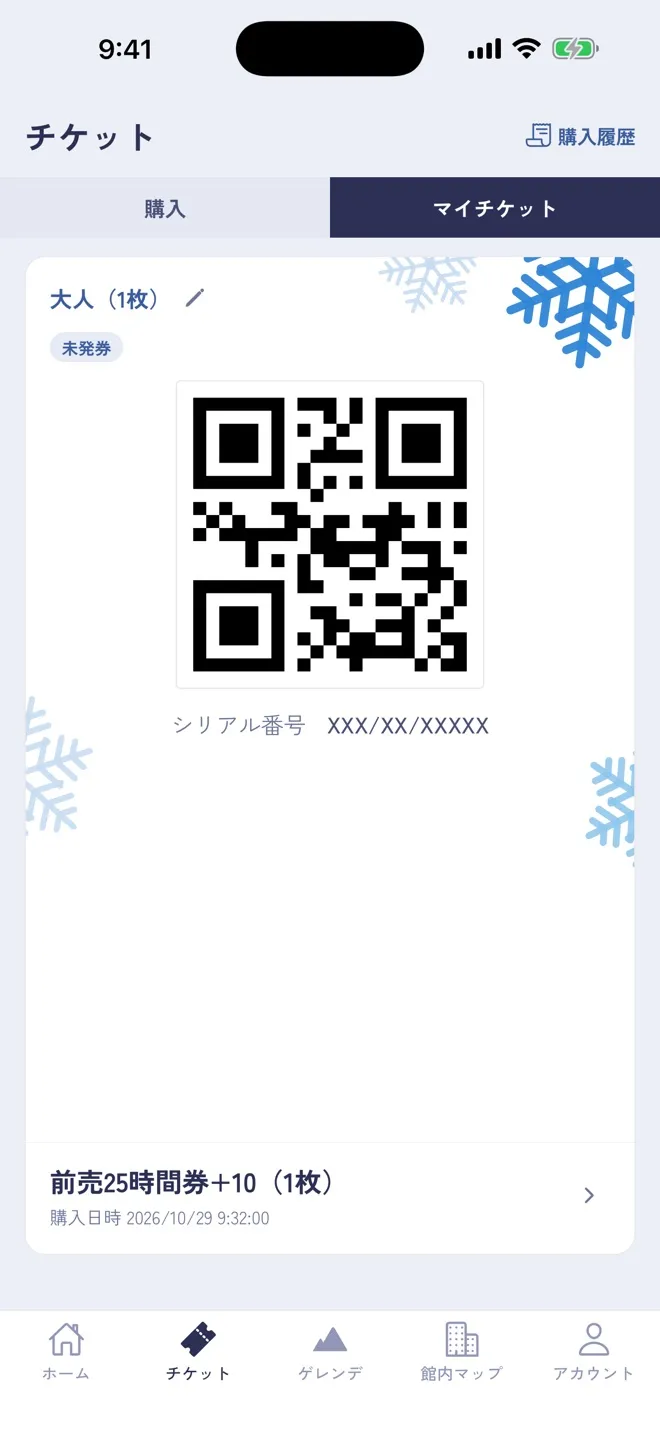
「マイチケット」に引換用の QR コードが表示されます。リゾート内の自動発券機(ピックアップボックス)の読み取り口に QR コードをかざすと、IC カードのリフト券が出てきます。
発券できるのは、決済完了から 5 分ほど経ってからです。
複数枚買ったときは 1 枚ごとに QR コードがあり、左右にめくって切り替えます。別々の人が別々のときに受け取れます。受け取ると「発券済み」になります。
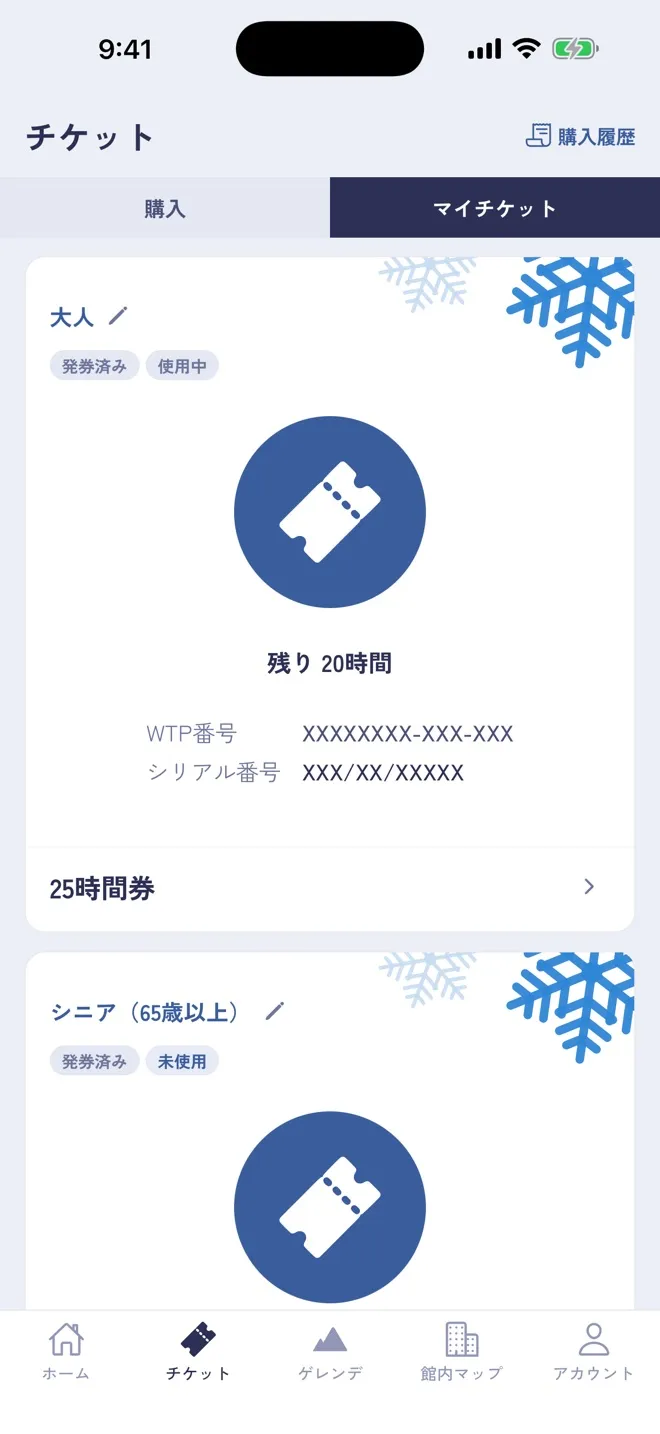
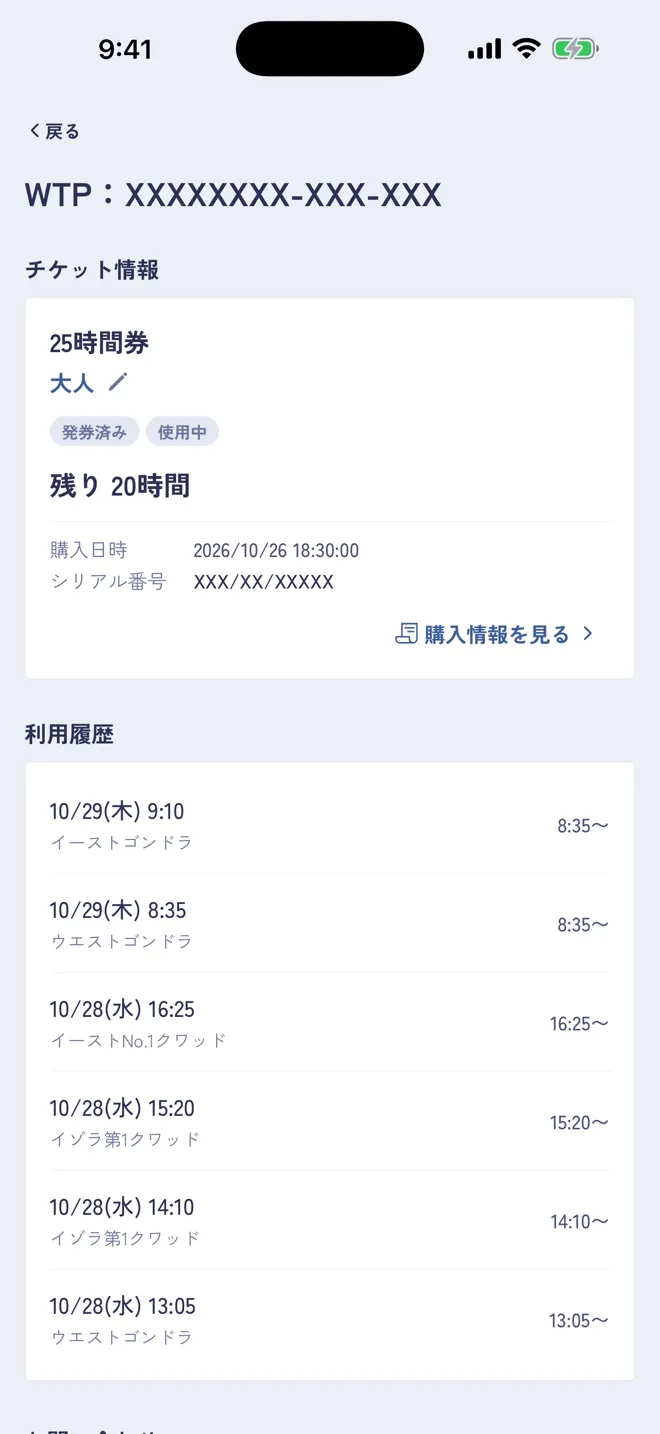
IC カードに入っているチケットは、「マイチケット」にカードごとに表示されます。上書きしたカードは発券機での受け取りが不要で、そのままリフトのゲートを通れます。
時間券は、ゲートを通ると残り時間が表示されます(1 時間単位)。カードを押すと、ゲートを通った記録(利用履歴)が見られます。
RECEIPT
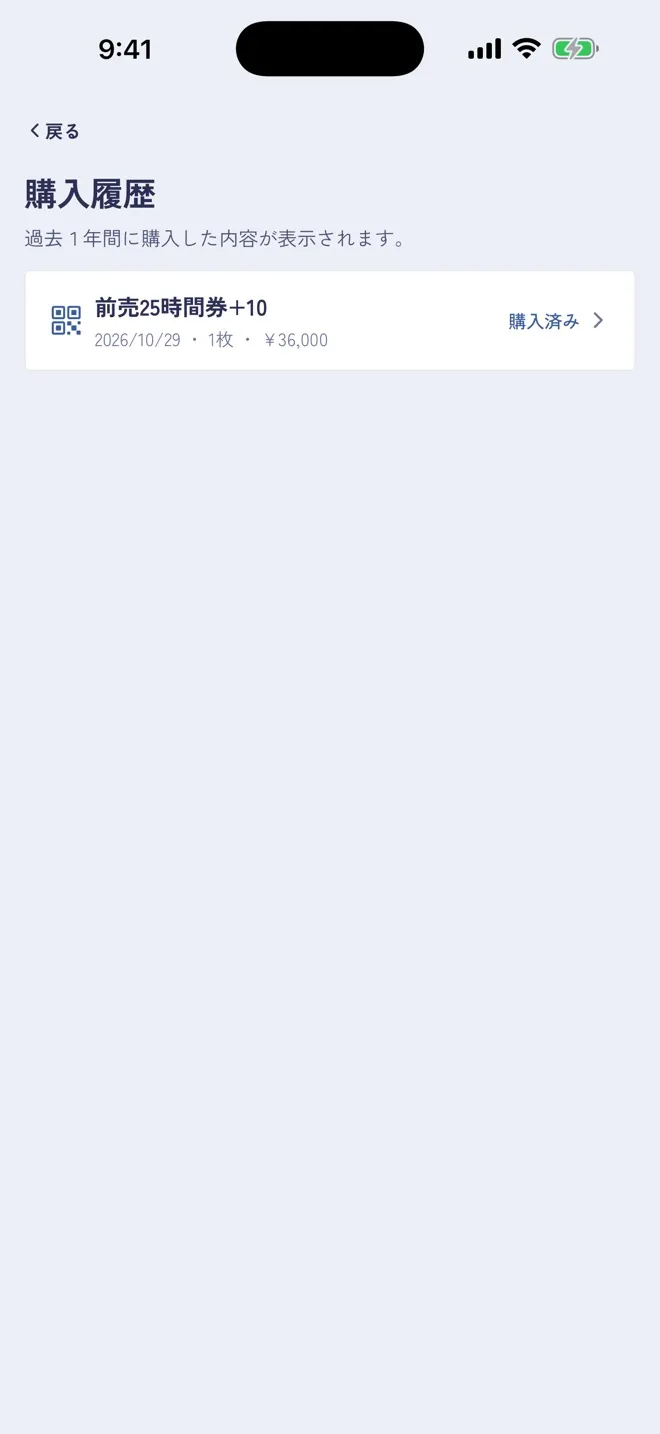
「チケット」画面の右上の「購入履歴」を押し、領収書が必要な注文を選びます。
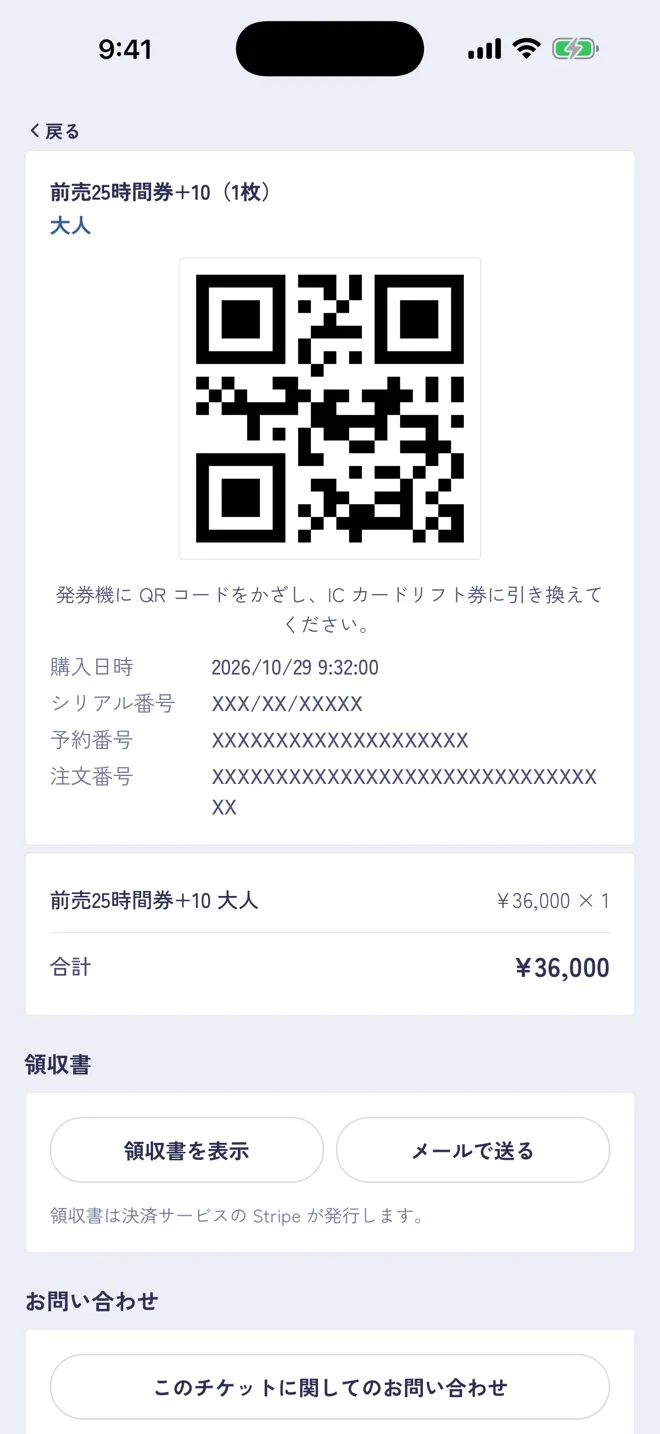
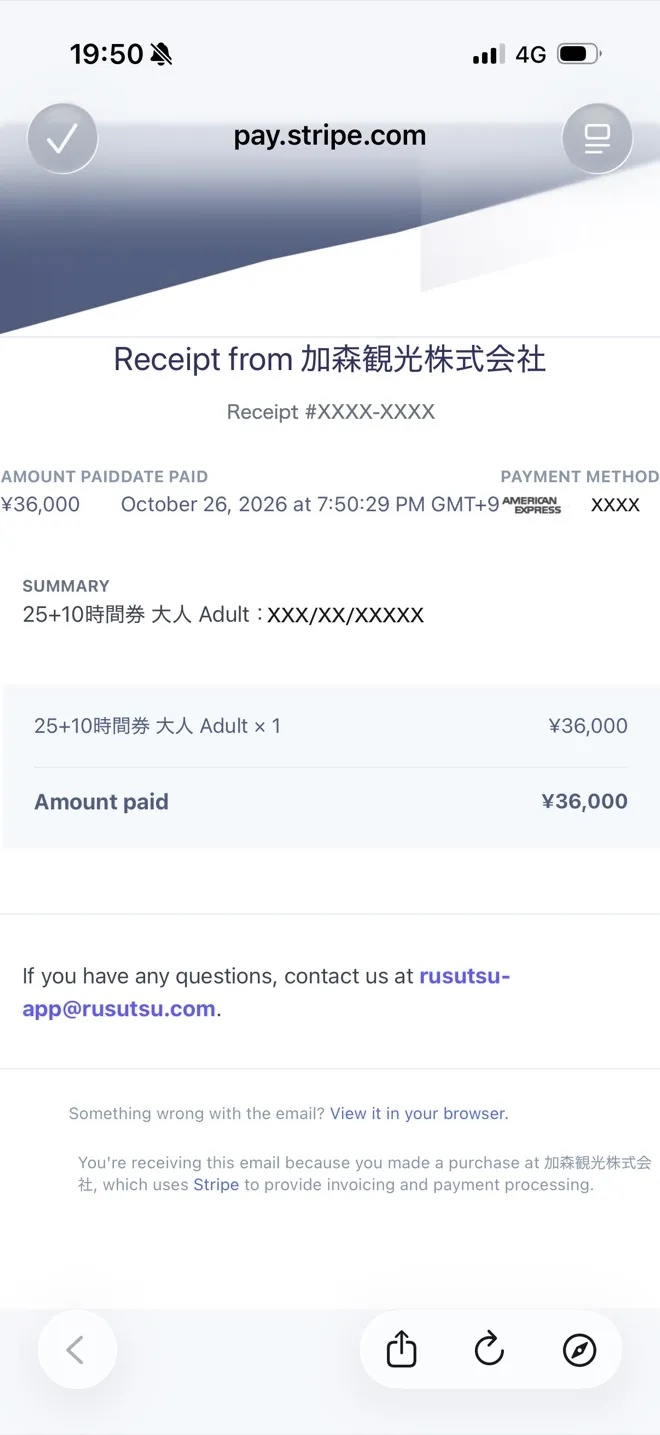
注文の画面の下の「領収書」で、「領収書を表示」を押すと、決済サービス Stripe の領収書が開きます。保存や印刷もできます。
「メールで送る」を押すと、入力したメールアドレスに領収書を送ります。
領収書には、購入したチケットと金額、支払日時、カードの下 4 桁が載ります。
領収書は決済サービス Stripe が発行します。
Help
注意事項の画面のいちばん下にある「同意します」にチェックを入れてください。チェックを入れるまで、ボタンは灰色のままで押せません。
インターネットに繋がっていません。電波の良い場所に移動するか、Wi-Fi とモバイル通信を切り替えてから、もう一度お試しください。
「購入履歴」からその注文を開くと「お支払いを続ける」が表示され、同じ決済ページに戻れます。期限が切れた注文は「もう一度購入する」から買い直せます。支払いが済んでいない注文に料金はかかりません。
注文の画面を下に引っ張って更新してください。「お支払いの完了を確認しています」のままの場合は、少し待ってからもう一度お試しください。それでも変わらないときは、注文の画面のいちばん下の「このチケットに関してのお問い合わせ」からご連絡ください(注文番号は自動で入ります)。
画面の明るさを上げ、QR コード全体を読み取り口にかざしてください。発券できるのは決済完了から 5 分ほど経ってからです。すでに「発券済み」のチケットは、もう一度発券できません。
「アカウント」画面で Apple または Google でログインしておくと、新しい端末で同じアカウントにログインするだけで、買ったチケットを引き継げます。購入の前にログインしておくことをおすすめします。
画面は 2026 年 10 月時点のものです。実際の画面と表示が異なる場合があります。