
01
티켓 선택
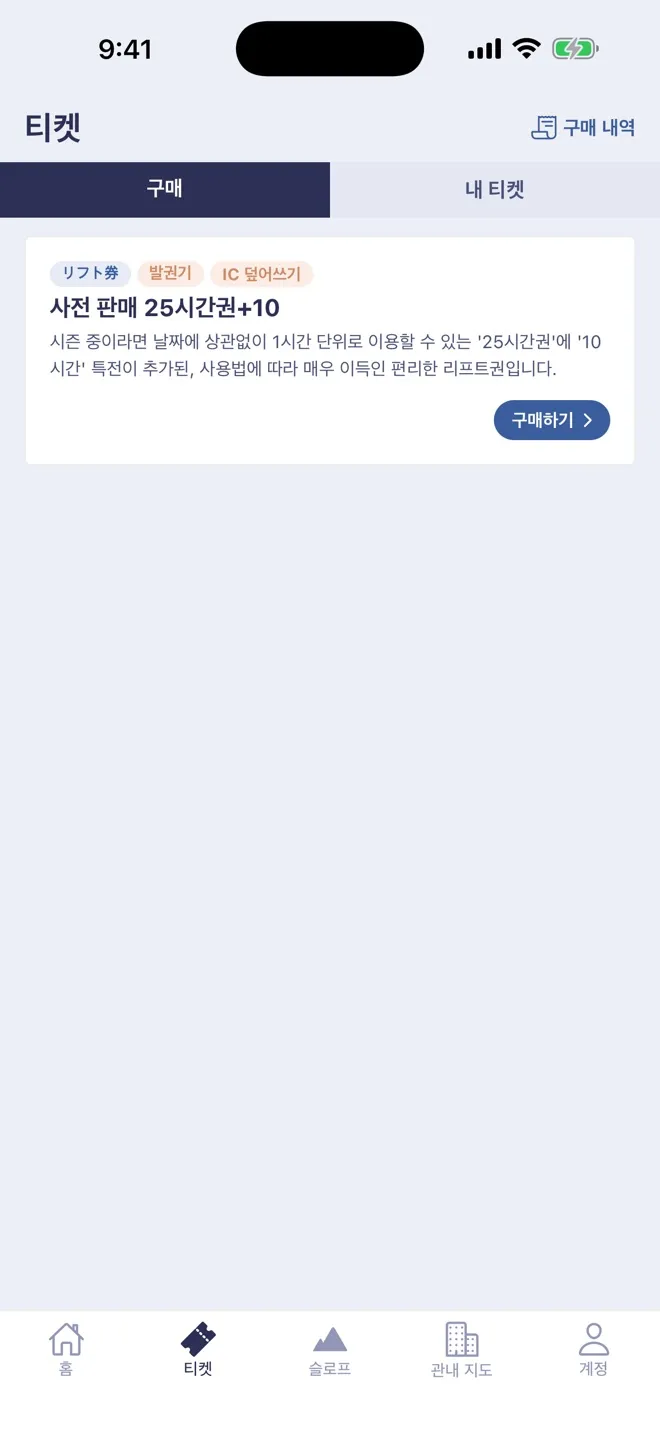
화면 아래의 “티켓” 탭을 열면 “구매”에 판매 중인 리프트권이 표시됩니다.
구매할 티켓의 “구매하기”를 누릅니다.
화면 아래의 “티켓” 탭을 열면 “구매”에 판매 중인 리프트권이 표시됩니다.
구매할 티켓의 “구매하기”를 누릅니다.
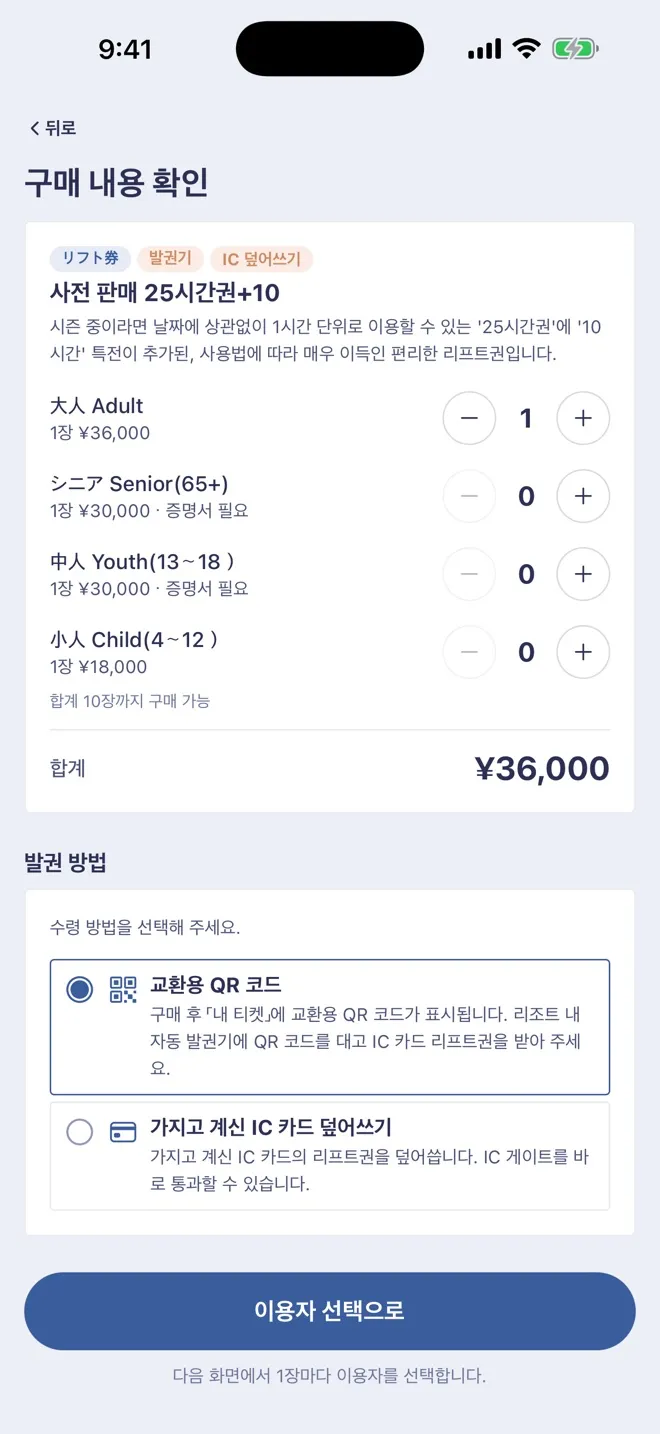
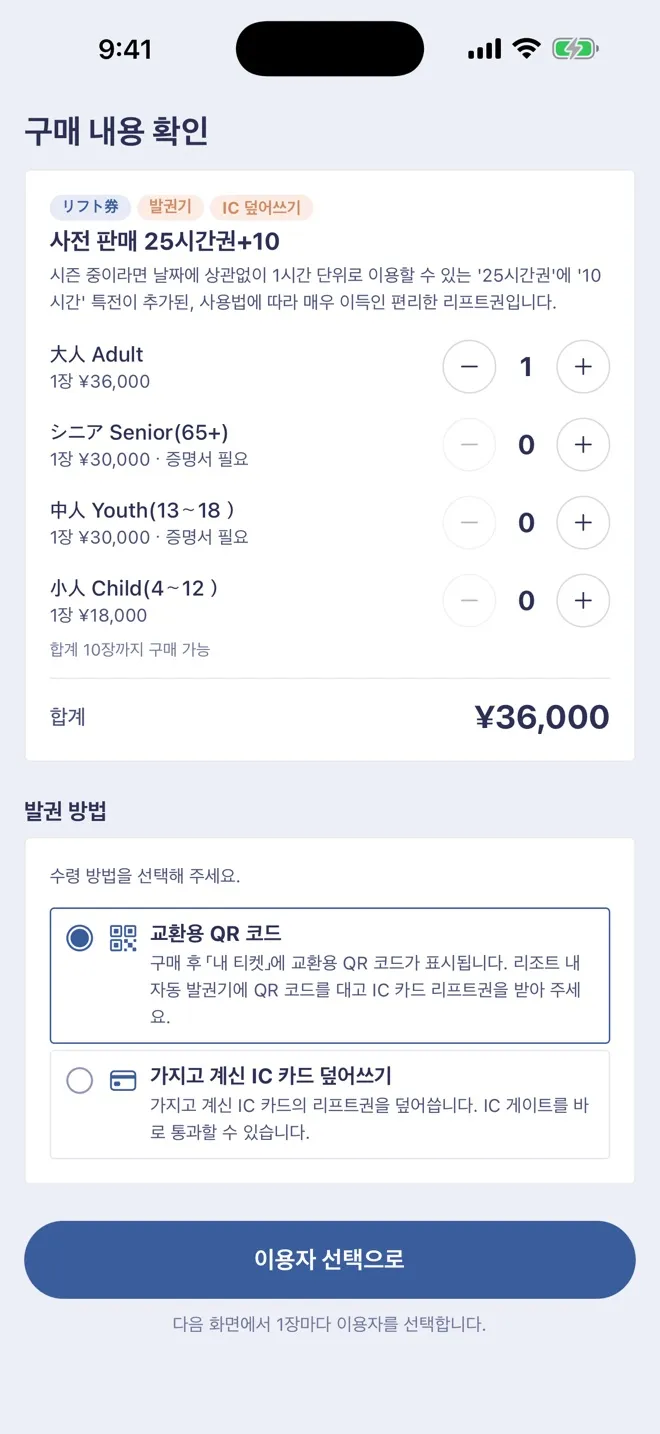
“구매 내용 확인”에서 성인·시니어 등 구분별로 매수를 선택합니다.
“발권 방법”에서 티켓을 받는 방법을 선택합니다.
선택을 마치면 맨 아래의 “이용자 선택으로”를 누릅니다.
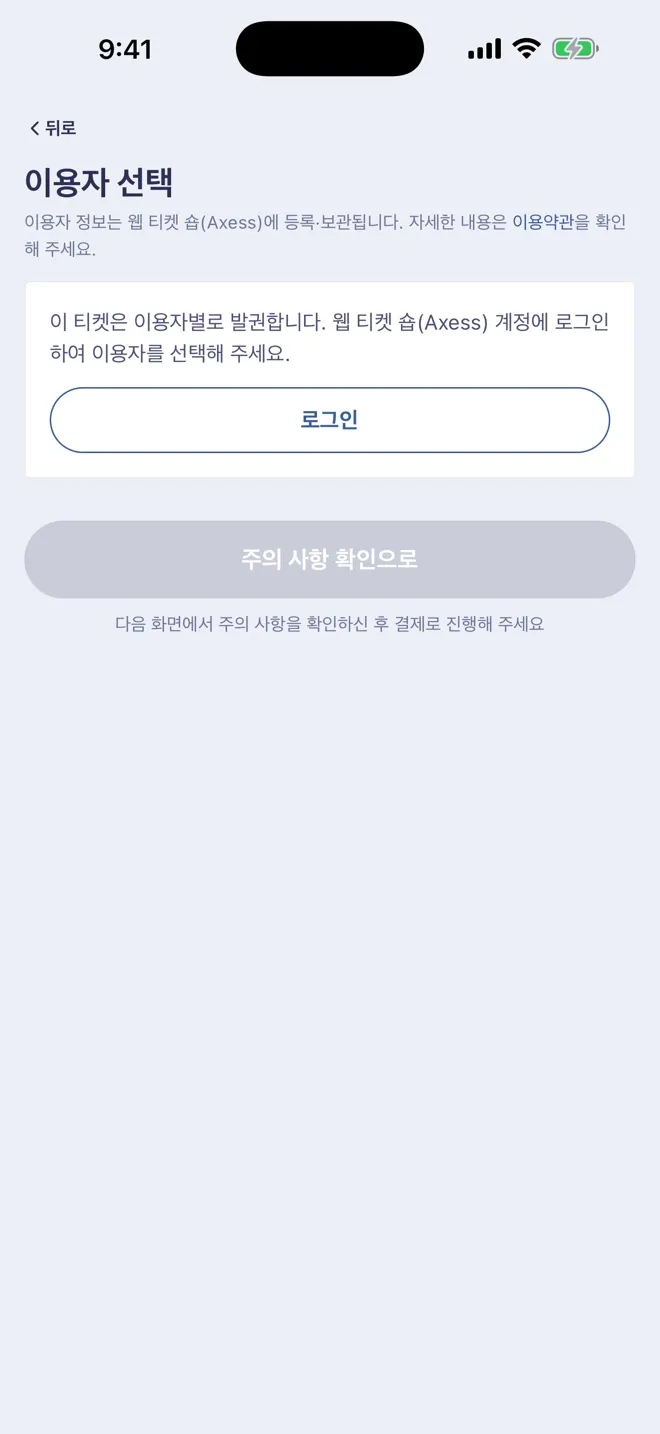
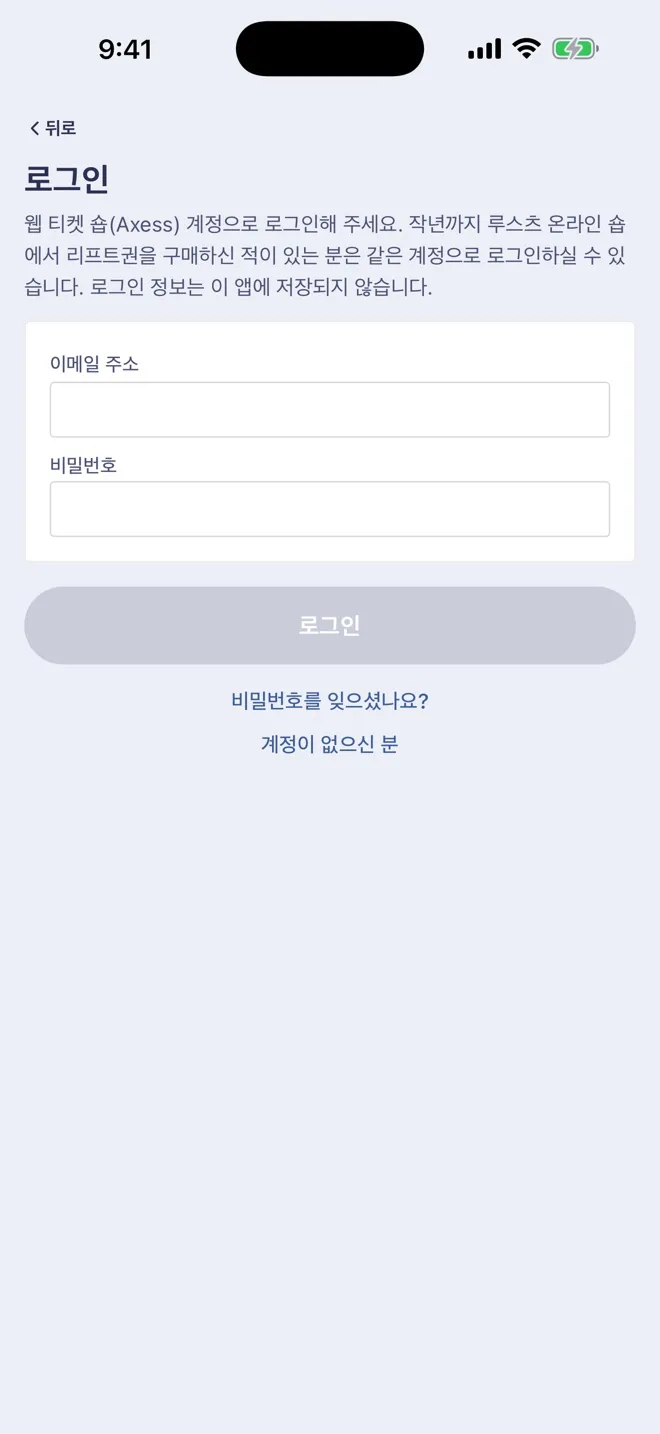
이 리프트권은 이용자별로 발권하므로 웹 티켓숍(Axess) 계정으로 로그인합니다.
지난 시즌까지 루스츠 온라인숍에서 리프트권을 구매한 적이 있는 분은 같은 계정으로 로그인할 수 있습니다. 계정이 없는 분은 “계정이 없으신 분”에서 만들고, 비밀번호를 잊은 분은 “비밀번호를 잊으셨나요”에서 재설정할 수 있습니다(순서는 “웹 티켓숍 비밀번호 재설정” 참조).
로그인한 뒤 티켓 1매마다 이용자를 선택합니다. 시니어·청소년은 학생증 등 이름과 생년월일을 확인할 수 있는 증명서 사진을 첨부합니다(이미 등록된 분은 필요 없습니다).
선택을 마치면 “주의 사항 확인으로”를 누릅니다.
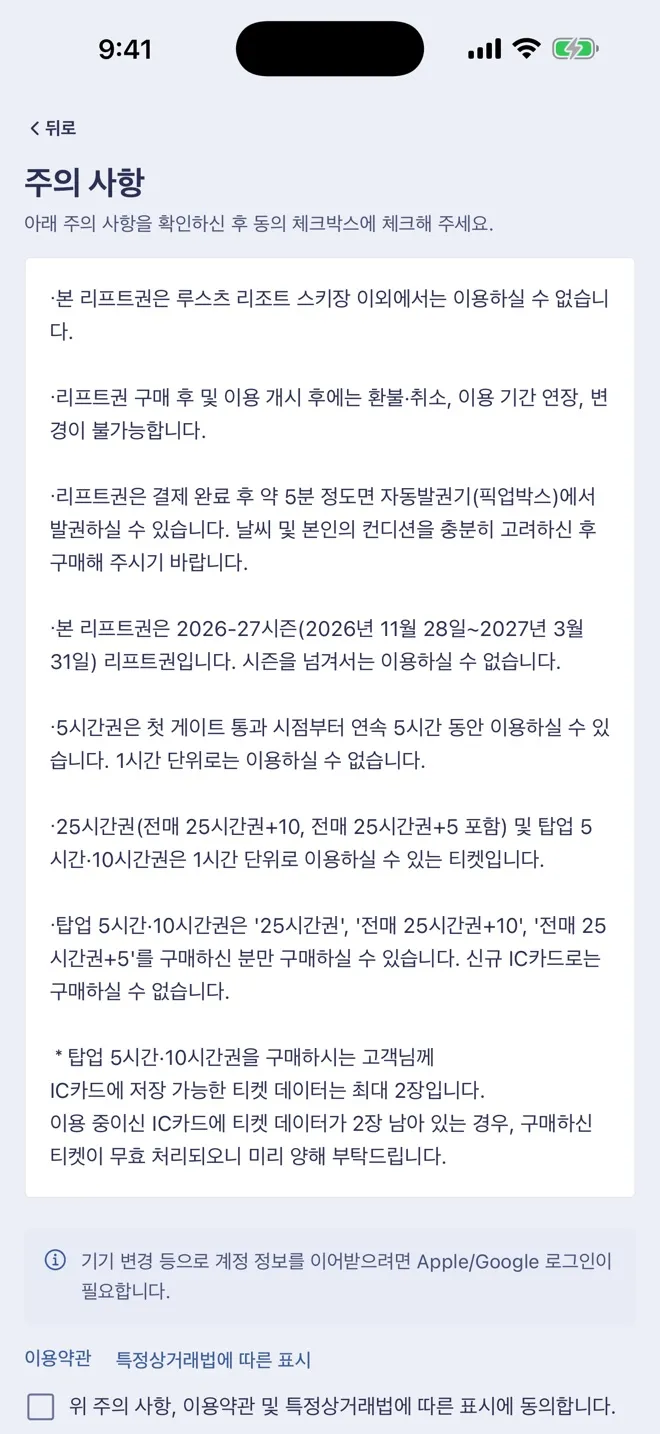
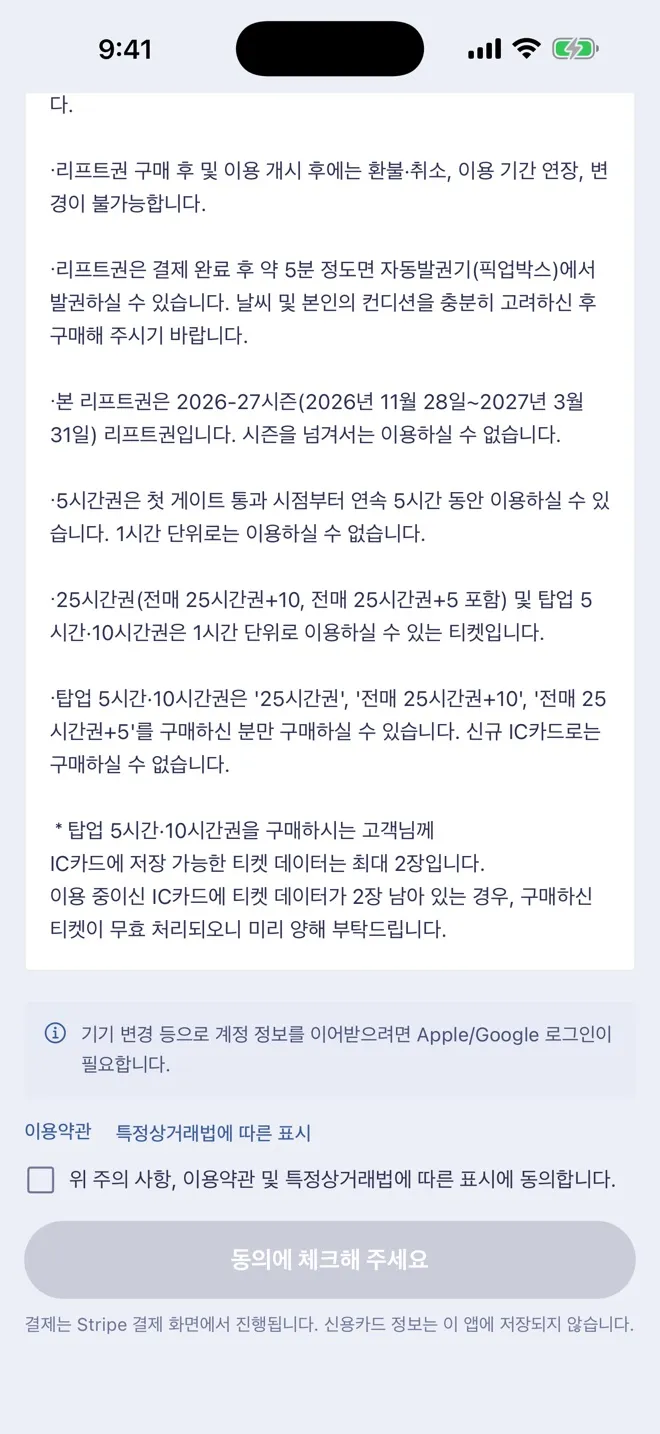
주의 사항을 끝까지 읽고 맨 아래의 “동의합니다”에 체크한 뒤 “결제로 진행”을 누릅니다.
체크하기 전까지 버튼은 회색으로 “동의에 체크해 주세요”라고 표시되며 누를 수 없습니다.
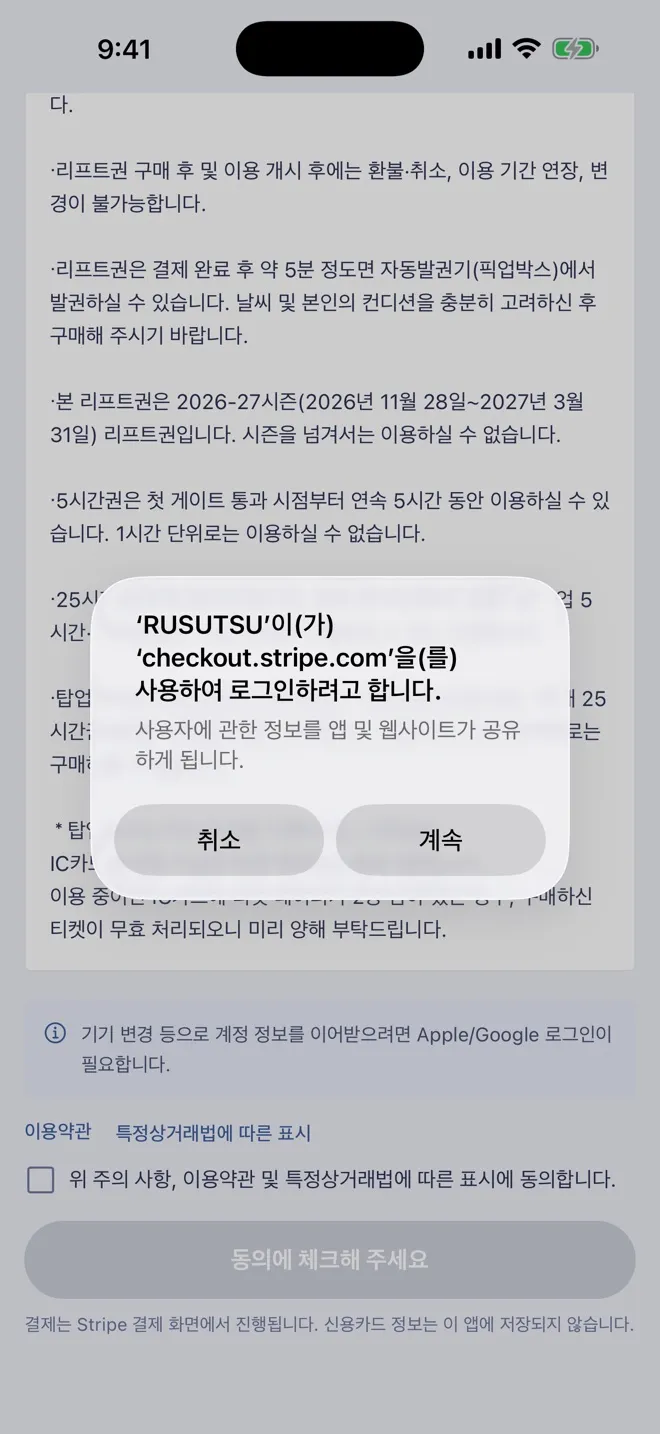
iPhone에서는 “‘RUSUTSU’에서 로그인하기 위해 ‘checkout.stripe.com’을(를) 사용하려고 합니다”라는 확인 창이 나타납니다. “계속”을 눌러 주세요.
이는 결제 페이지를 열기 위한 iPhone의 확인 창으로, 로그인이나 등록이 이루어지는 것은 아닙니다. Android에서는 이 확인 창이 나타나지 않습니다.
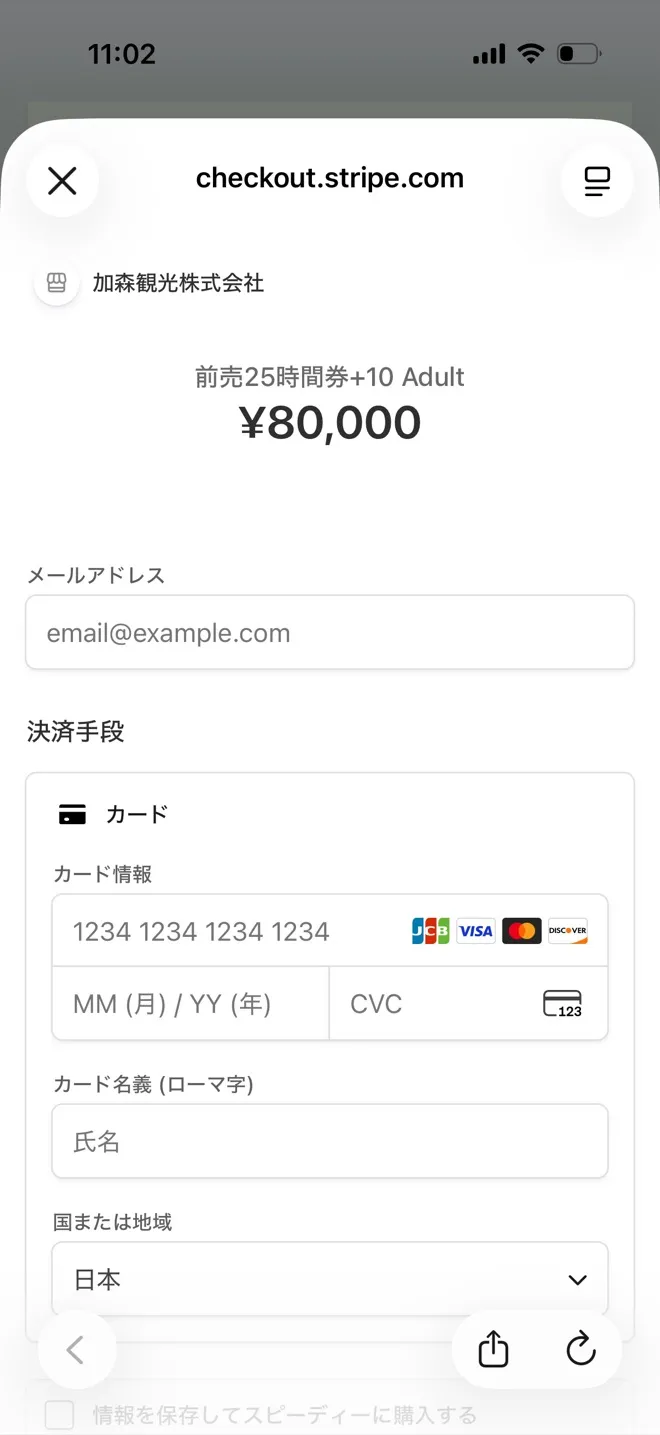
결제는 앱 안에서 열리는 결제 서비스 Stripe(스트라이프)의 페이지에서 합니다. 위에 “checkout.stripe.com”이 표시되어 있으면 올바른 페이지입니다. 앱 밖으로 나간 것처럼 보이지만 정상입니다.
이메일 주소·카드 번호·유효 기간·보안 코드·카드 명의를 입력하고 “결제”를 누릅니다. 카드 정보는 루스츠 앱에 저장되지 않습니다.
결제가 완료되면 자동으로 앱으로 돌아옵니다.
도중에 결제 페이지를 닫았다면 주문 화면의 “결제 계속하기”에서 같은 페이지로 돌아갈 수 있습니다(“문제가 있을 때” 참조).
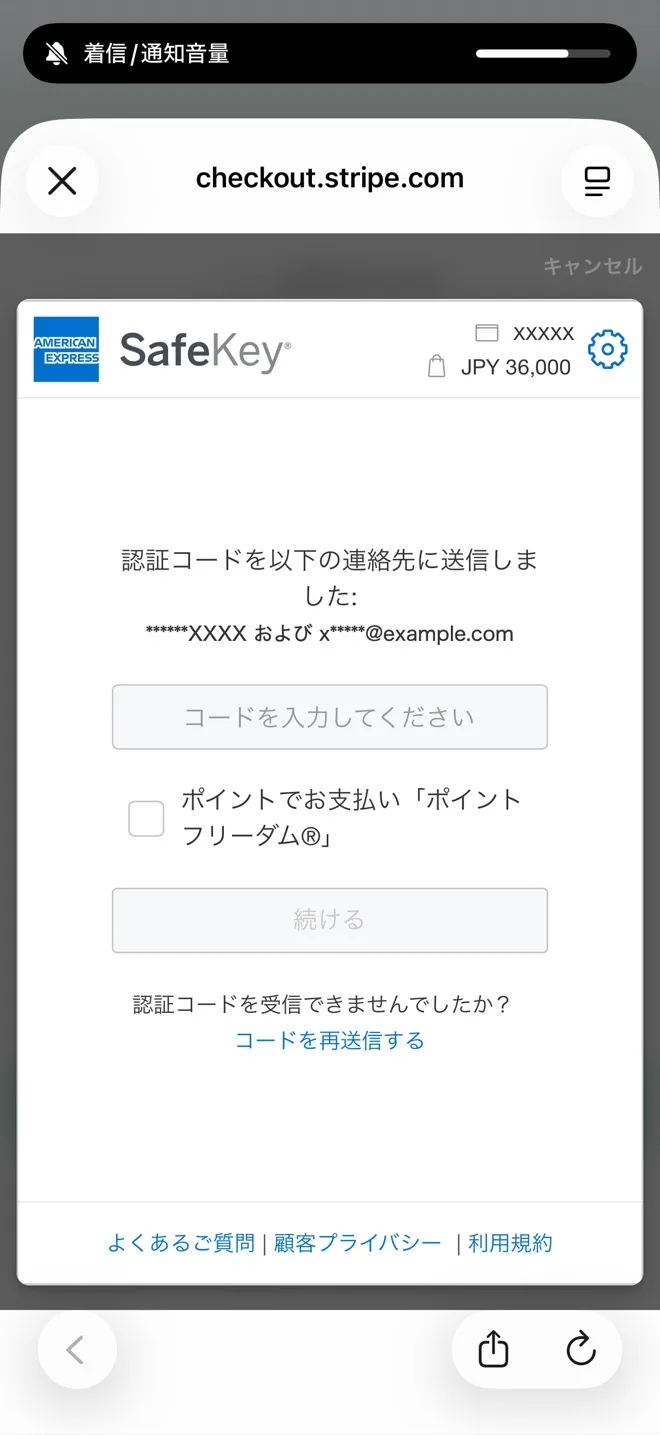
카드에 따라 카드사의 본인 인증(3D 시큐어) 화면이 나타납니다. SMS나 이메일로 받은 인증 코드를 입력하고 “계속”을 눌러 주세요.
인증이 끝나면 결제가 완료되고 자동으로 앱으로 돌아옵니다.
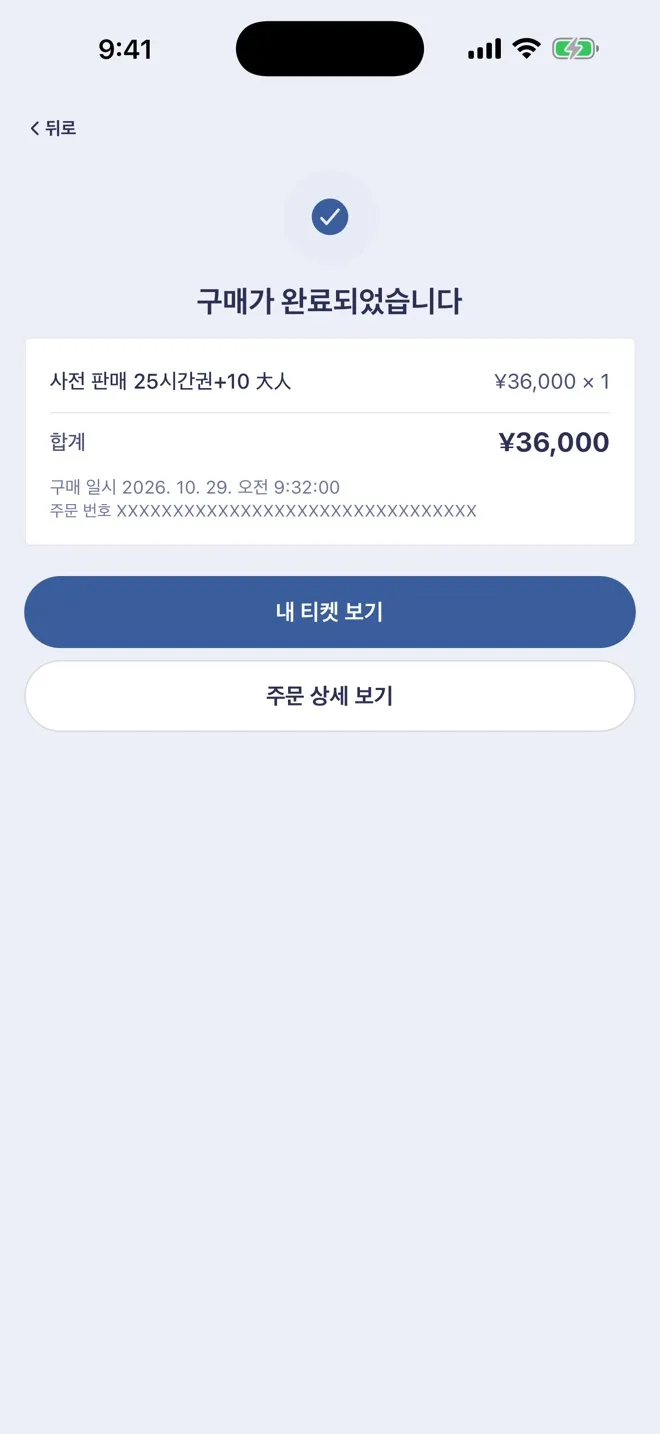
“구매가 완료되었습니다”가 표시되면 완료입니다. 직후에는 결제 완료를 확인 중이라는 표시가 나올 수 있지만 잠시 후 바뀝니다.
“내 티켓 보기”를 누르면 구매한 티켓이 표시됩니다.