
01
选择票券
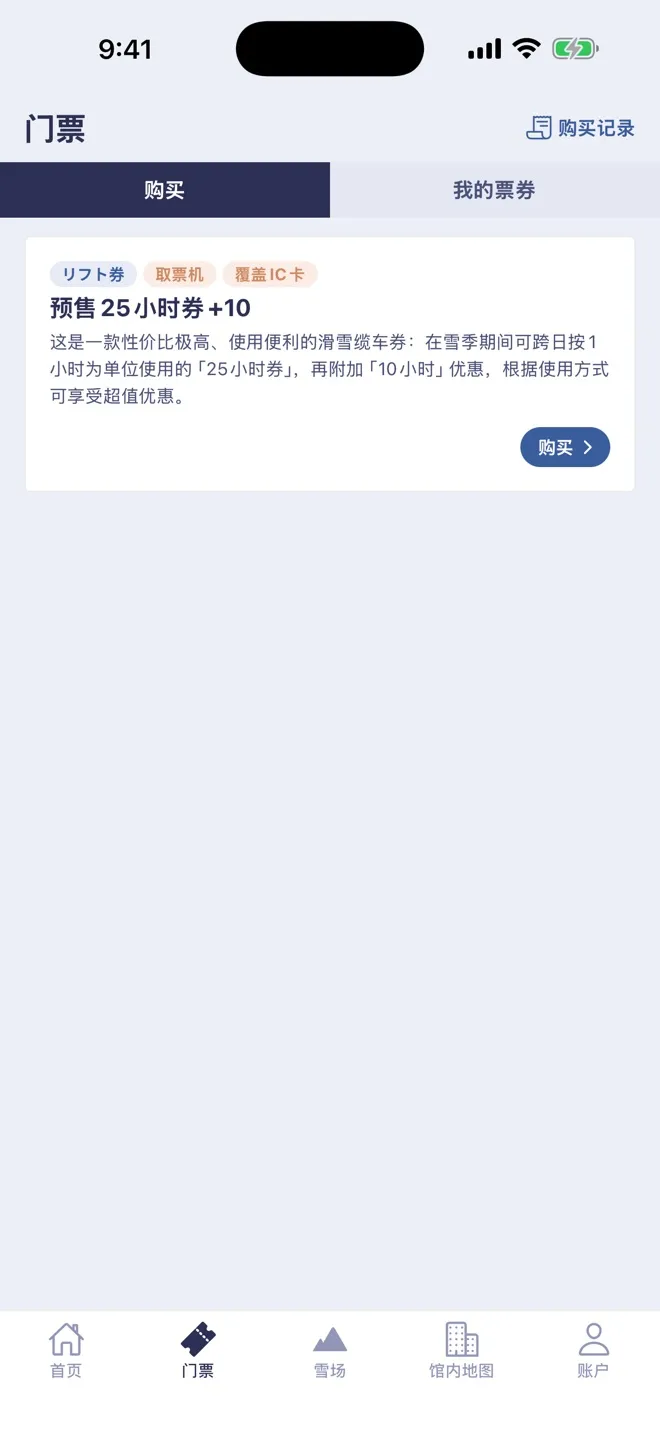
打开画面底部的“门票”标签,“购买”中会列出正在销售的缆车票。
点按要购买的票券上的“购买”。
打开画面底部的“门票”标签,“购买”中会列出正在销售的缆车票。
点按要购买的票券上的“购买”。
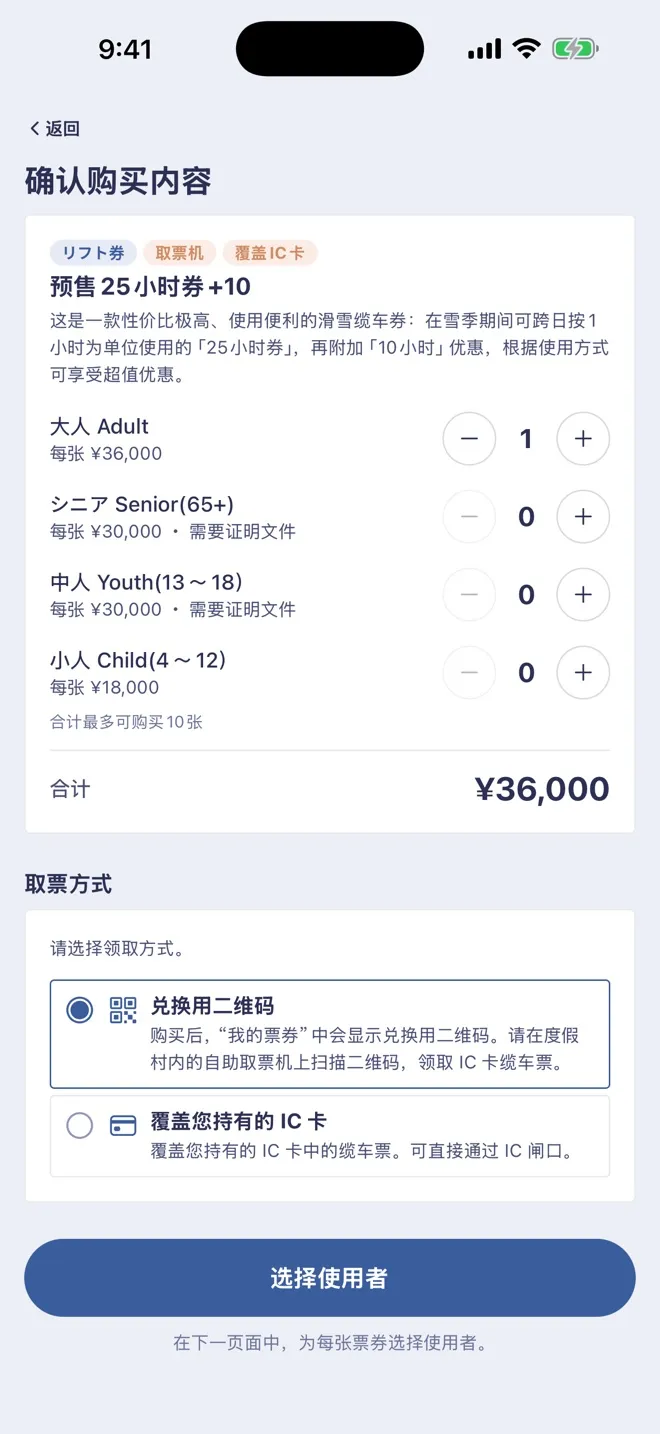
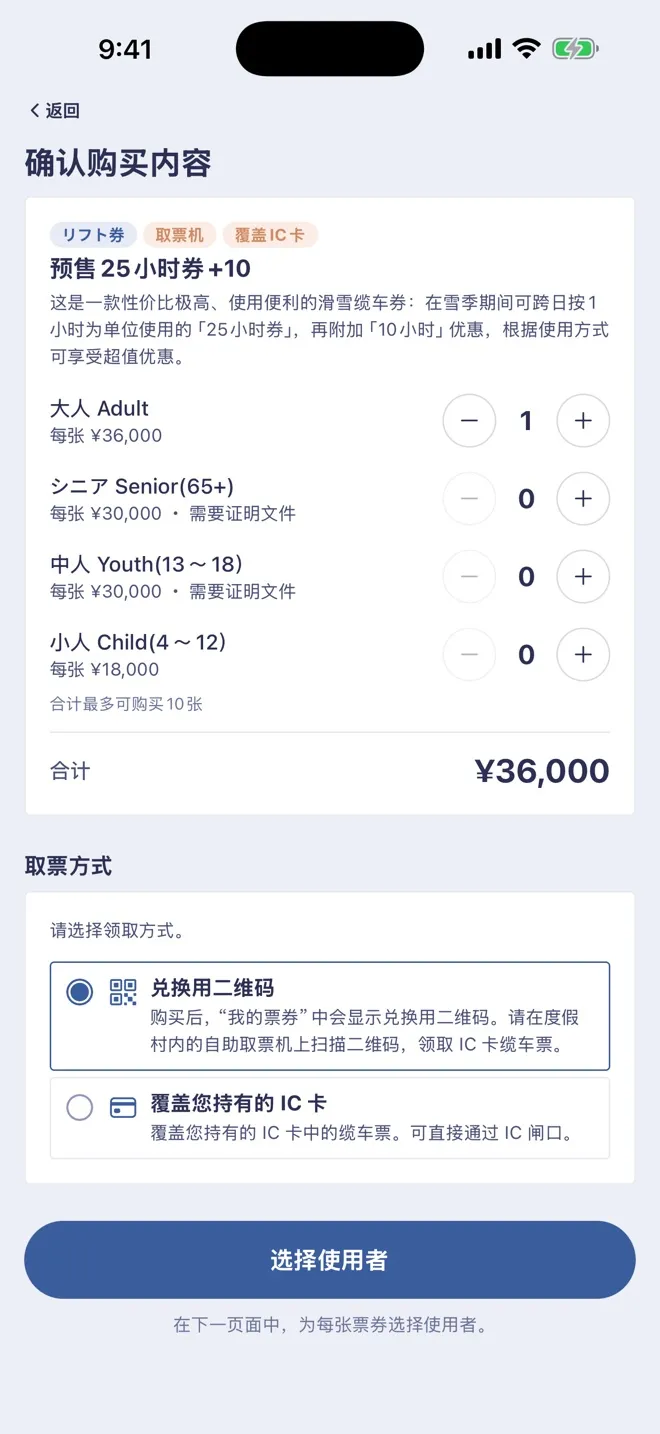
在“确认购买内容”中,按成人、老年人等类别选择数量。
在“取票方式”中选择如何领取票券。
选择完成后,点按最下方的“选择使用者”。
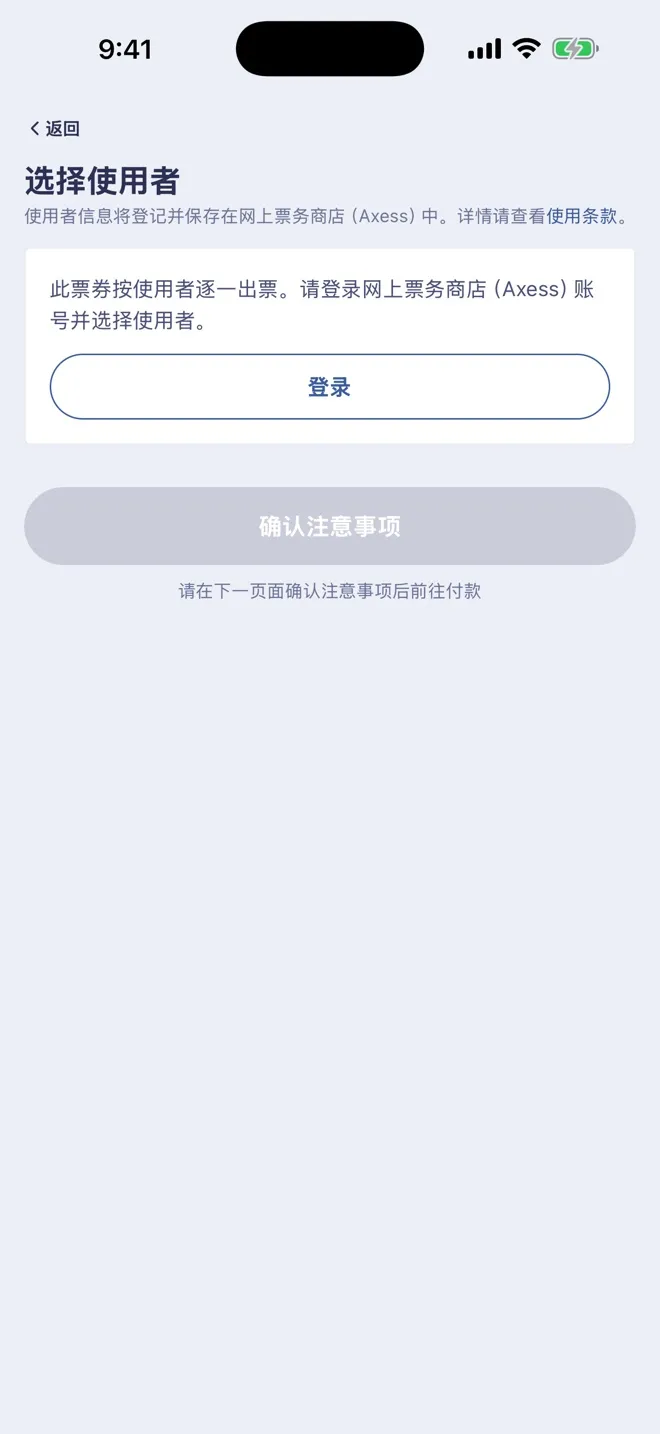
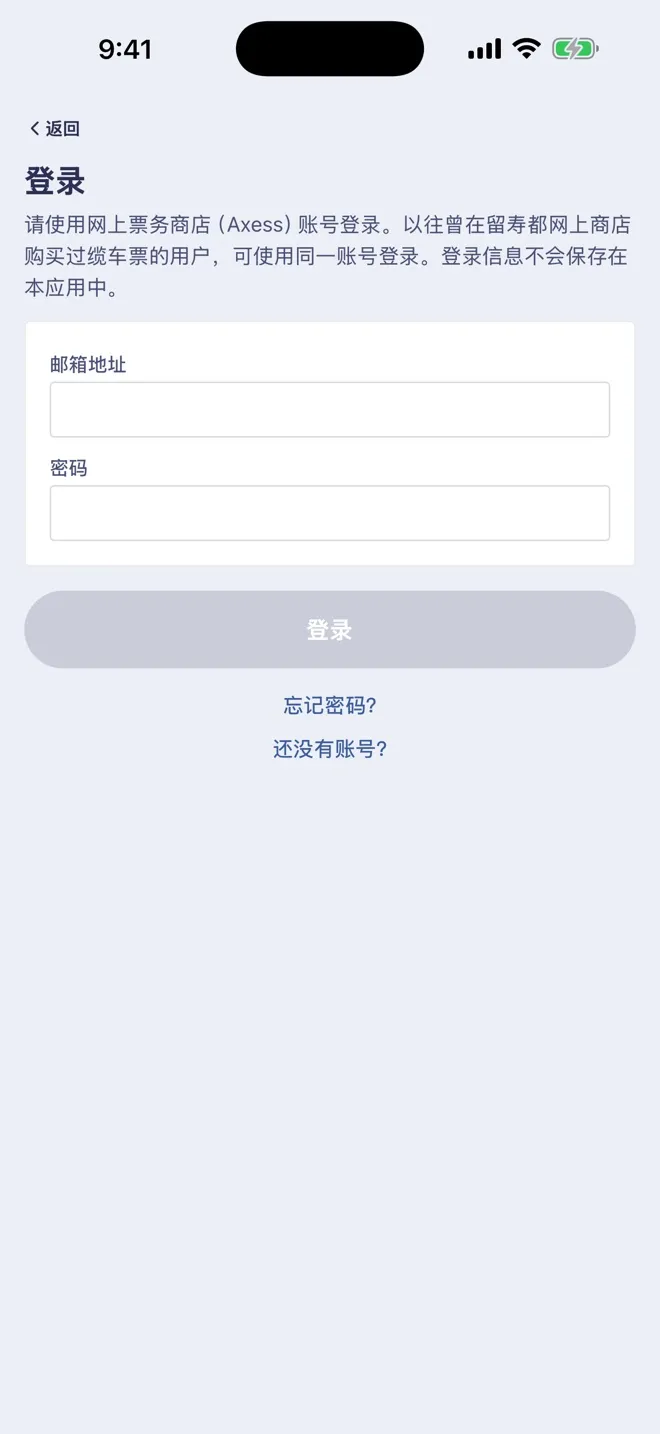
这种缆车票按使用者逐人出票,因此需要用网络票务商店(Axess)的账户登录。
上一季之前在留寿都在线商店购买过缆车票的客人,可以用同一账户登录。没有账户的客人可从“还没有账户”创建;忘记密码的客人可从“忘记密码”重新设置(步骤见“重设网络票务商店的密码”)。
登录后,为每张票选择使用者。老年人、青少年需附上学生证等能确认姓名和出生日期的证件照片(已登记者无需再次提交)。
选择完成后,点按“确认注意事项”。
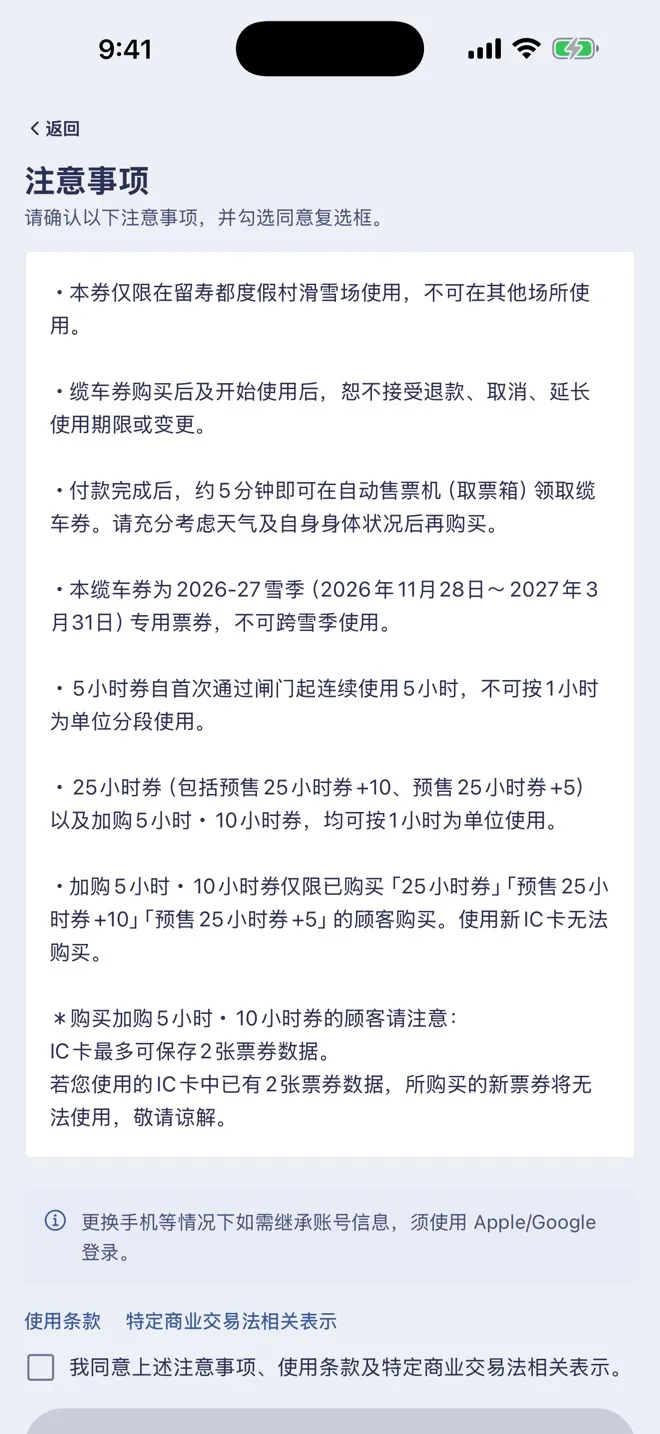
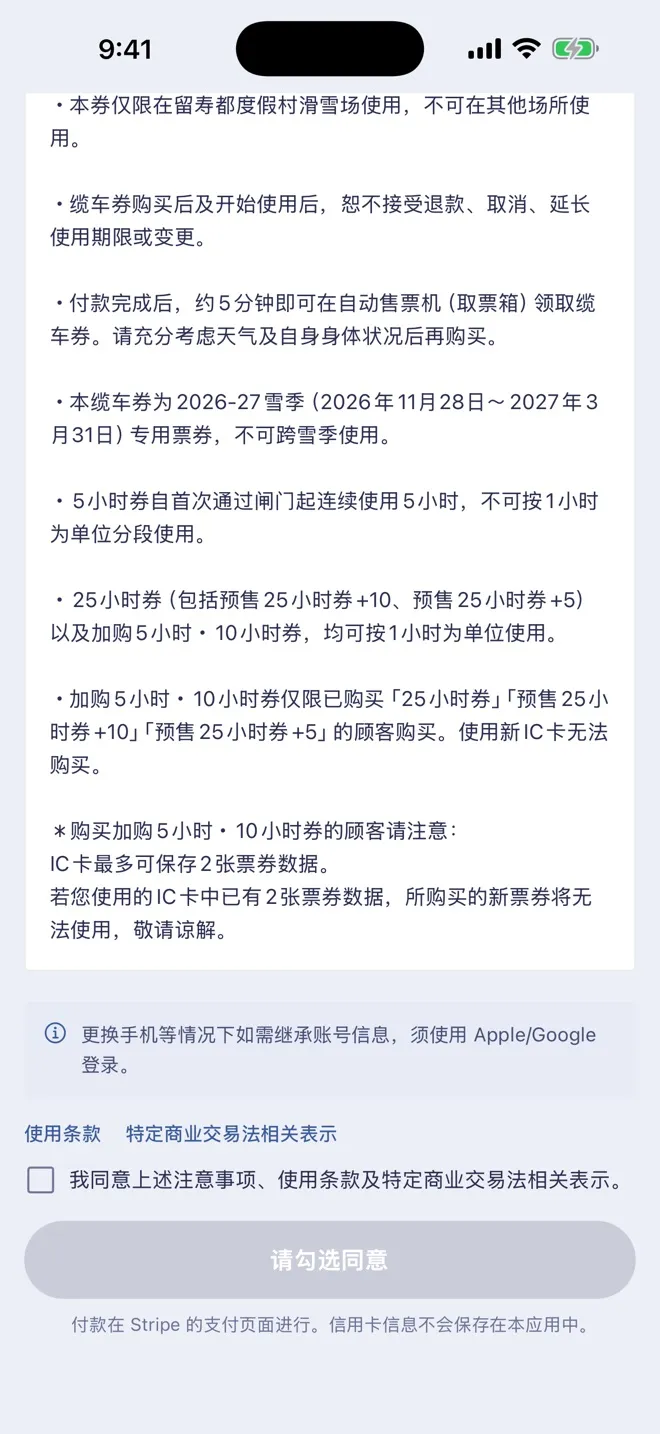
将注意事项读到最后,勾选最下方的“我同意”,然后点按“前往付款”。
勾选之前,按钮为灰色并显示“请勾选同意”,无法点按。
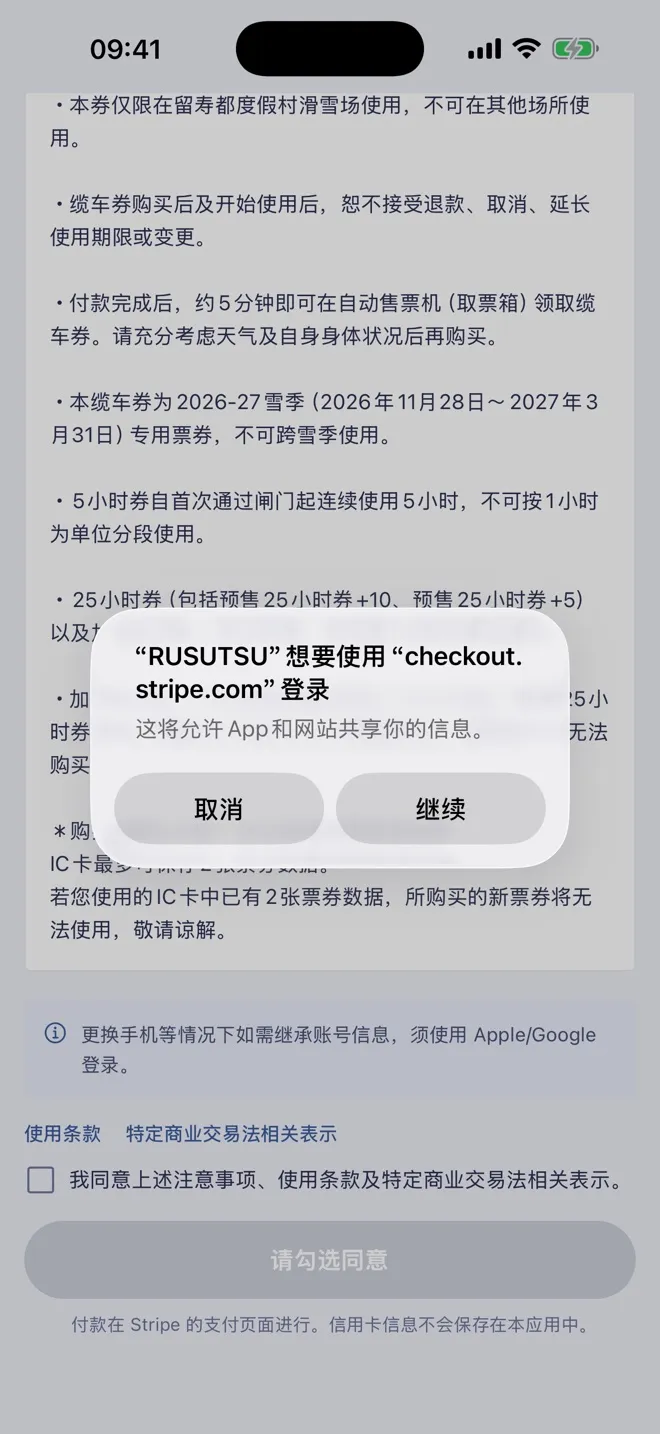
在 iPhone 上会出现“‘RUSUTSU’想要使用‘checkout.stripe.com’登录”的确认提示。请点按“继续”。
这是 iPhone 为打开付款页面显示的确认提示,并不会进行登录或注册。Android 上不会出现此提示。
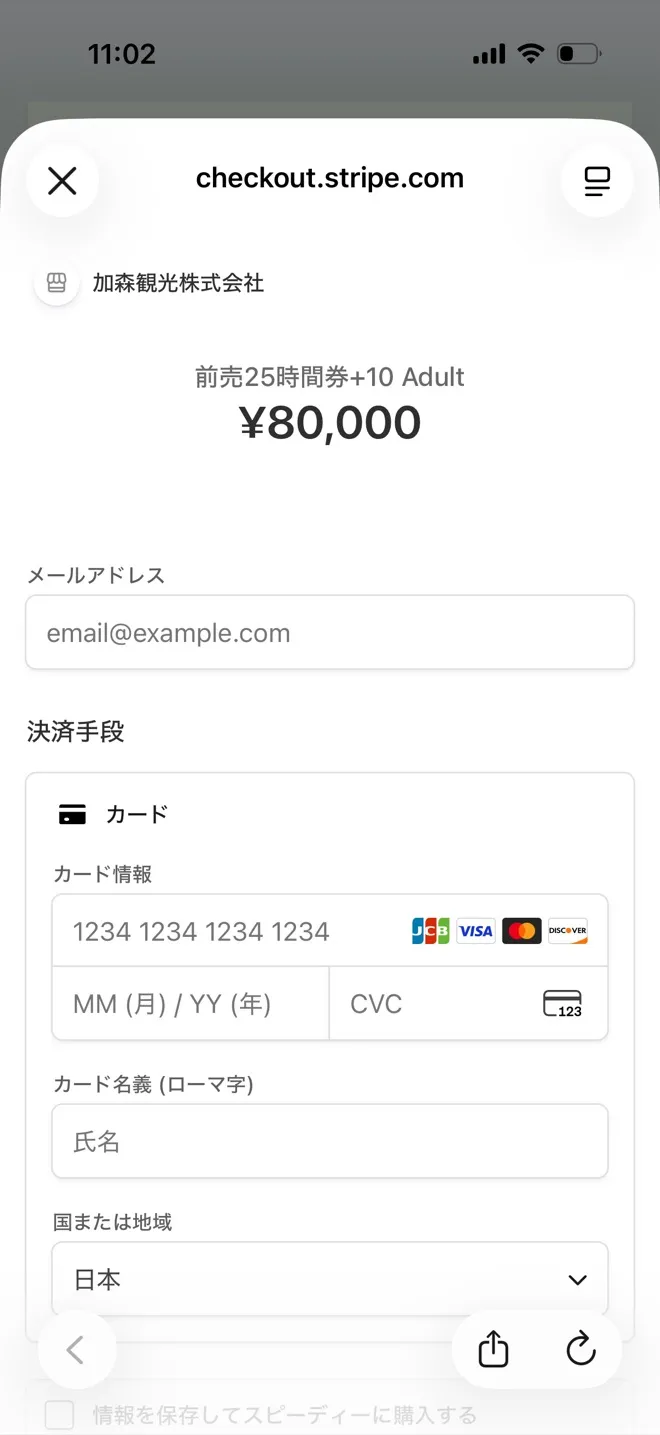
付款在应用内打开的支付服务 Stripe 页面上进行。页面上方显示“checkout.stripe.com”即为正确的页面。看起来像是离开了应用,但这是正常的。
输入电子邮箱、卡号、有效期、安全码和持卡人姓名,然后点按“支付”。银行卡信息不会保存在留寿都应用中。
付款完成后会自动返回应用。
如果中途关闭了付款页面,可以从订单画面的“继续付款”返回同一页面(见“遇到问题时”)。
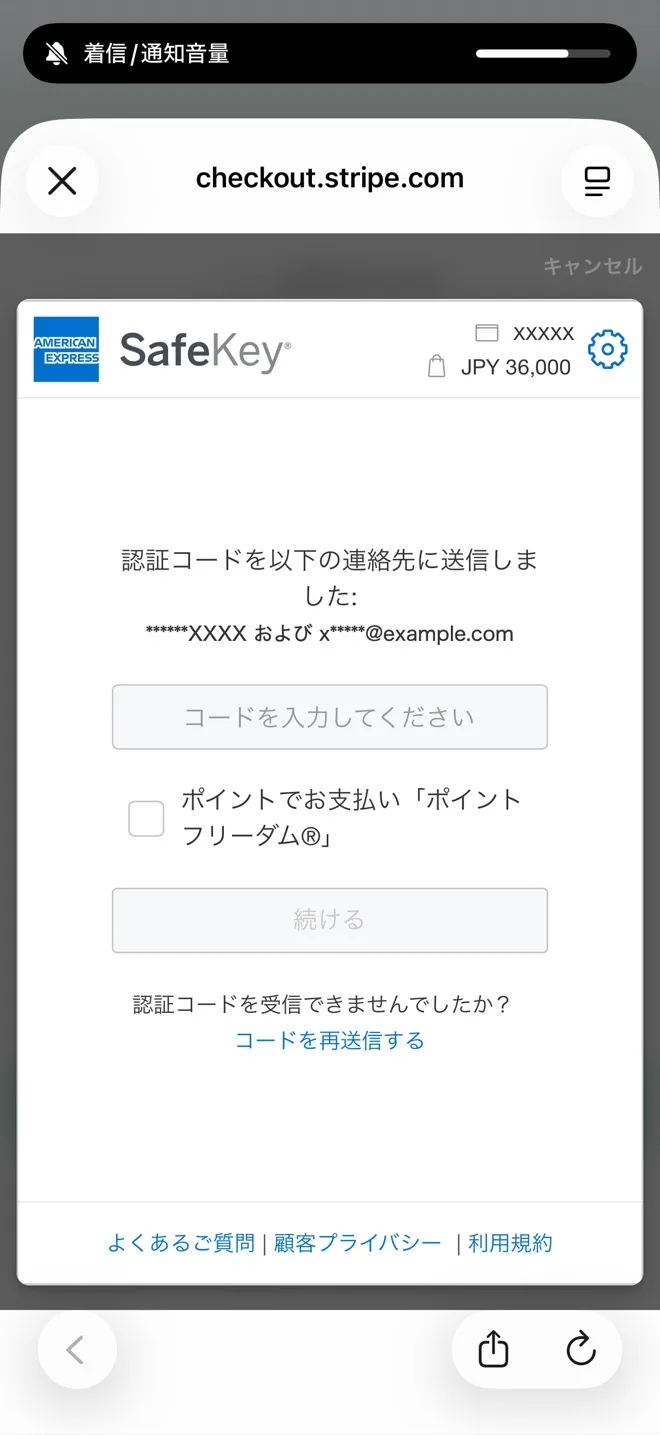
根据银行卡的不同,可能会出现发卡机构的身份验证(3D Secure)画面。请输入通过短信或邮件收到的验证码,然后点按“继续”。
验证完成后付款即完成,并自动返回应用。
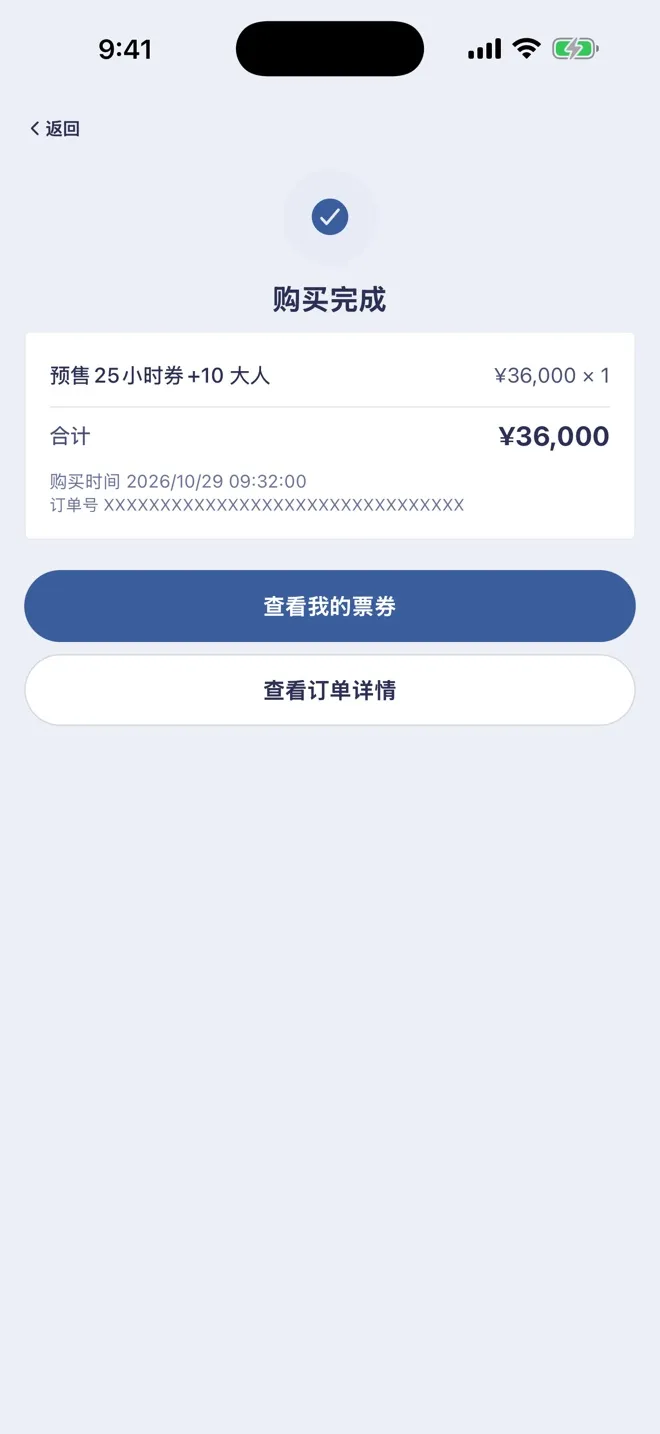
显示“购买完成”即表示完成。付款后短时间内可能显示正在确认付款,稍后会自动更新。
点按“查看我的票券”即可查看已购买的票券。