
01
チケットを選ぶ
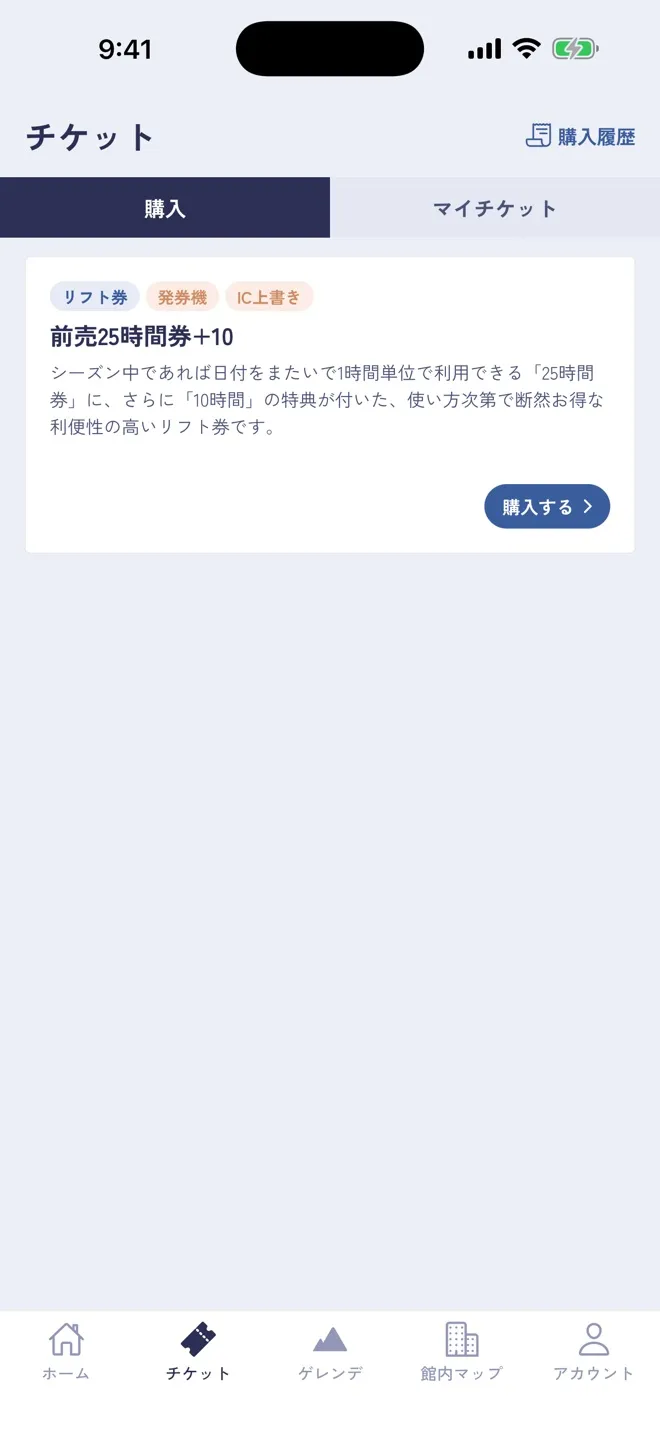
画面下の「チケット」タブを開くと、「購入」に販売中のリフト券が並びます。
買うチケットの「購入する」を押します。
画面下の「チケット」タブを開くと、「購入」に販売中のリフト券が並びます。
買うチケットの「購入する」を押します。
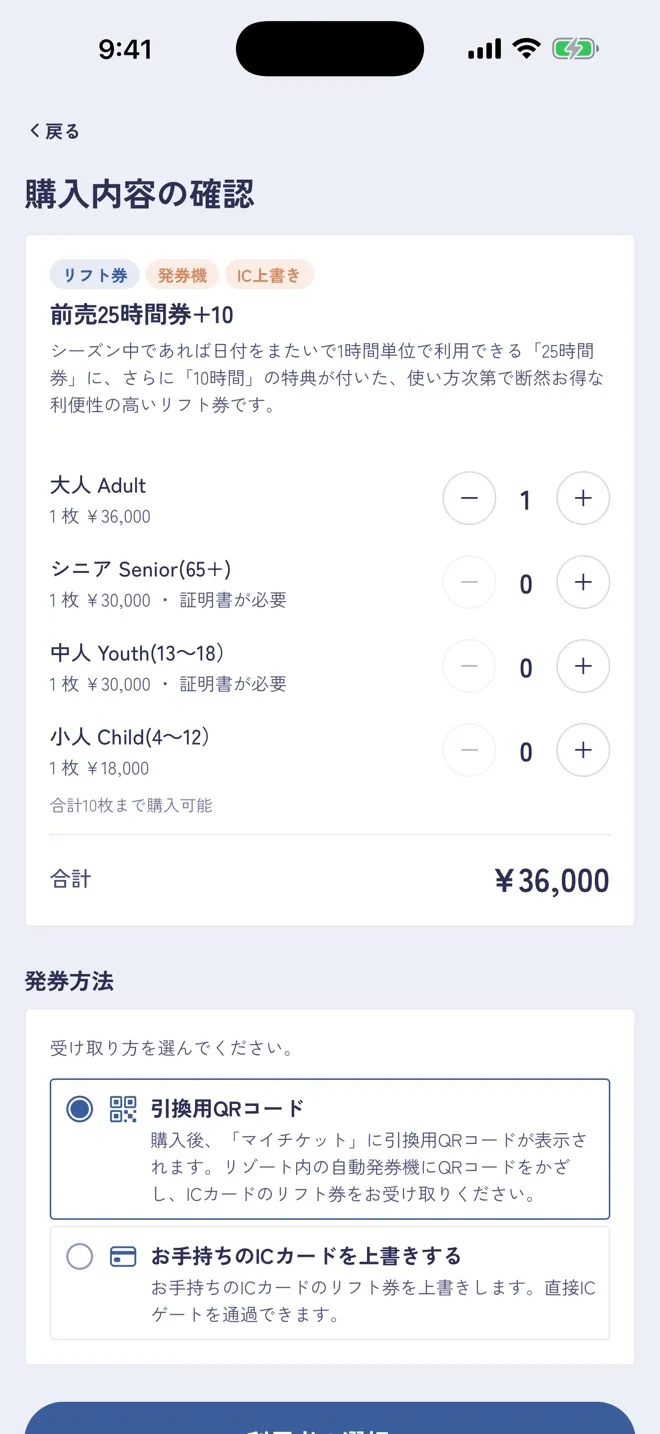
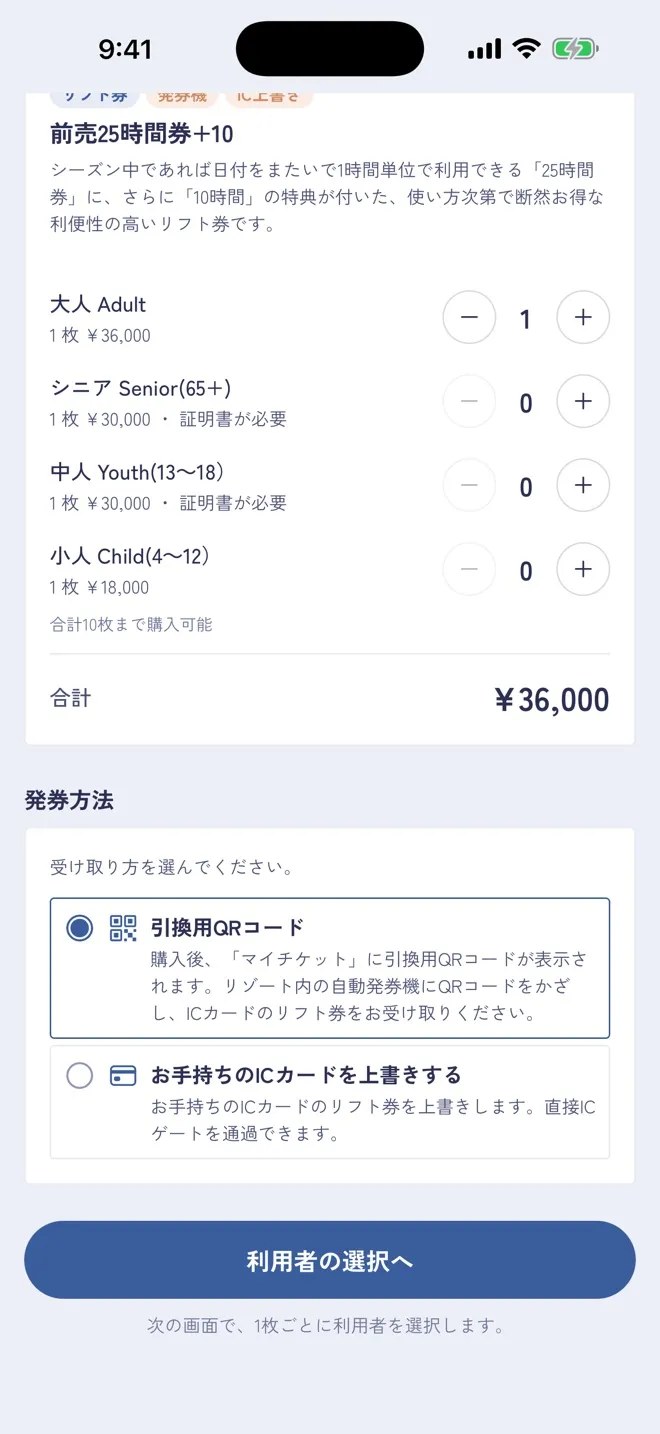
「購入内容の確認」で、大人・シニアなどの区分ごとに枚数を選びます。
「発券方法」で、チケットの受け取り方を選びます。
選び終えたら、いちばん下の「利用者の選択へ」を押します。
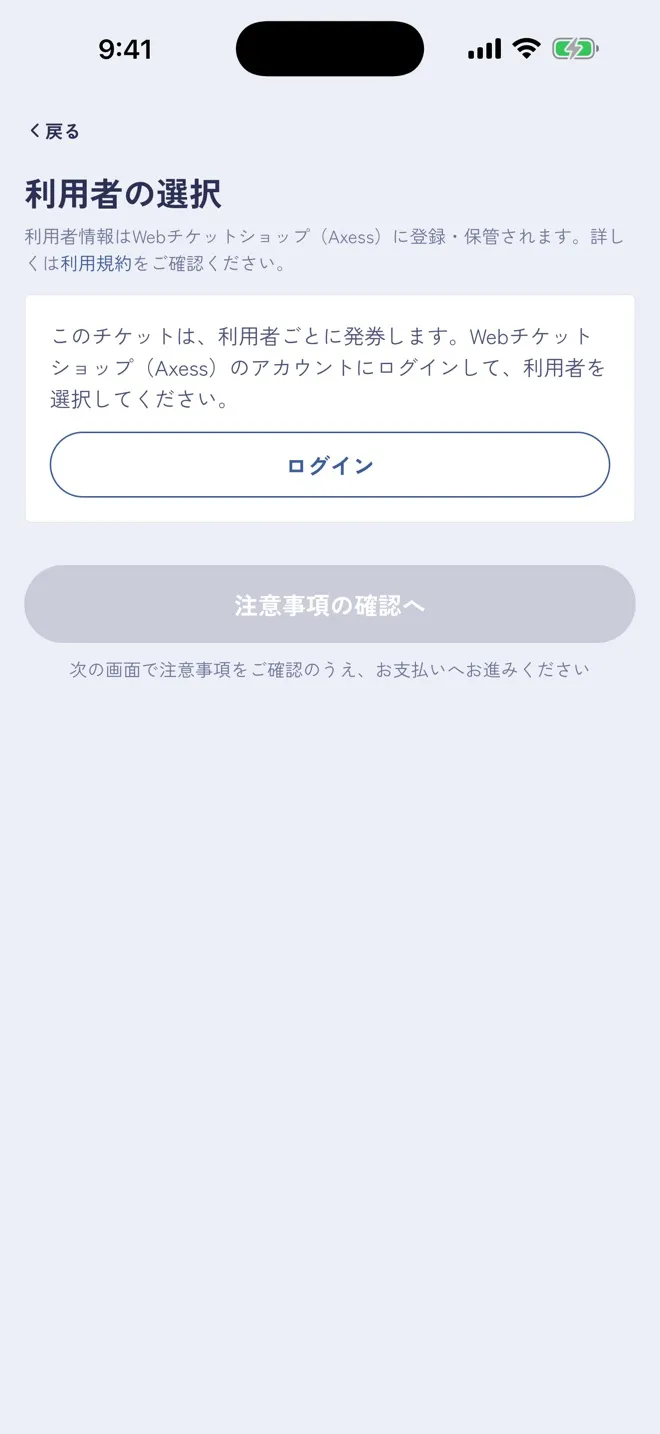
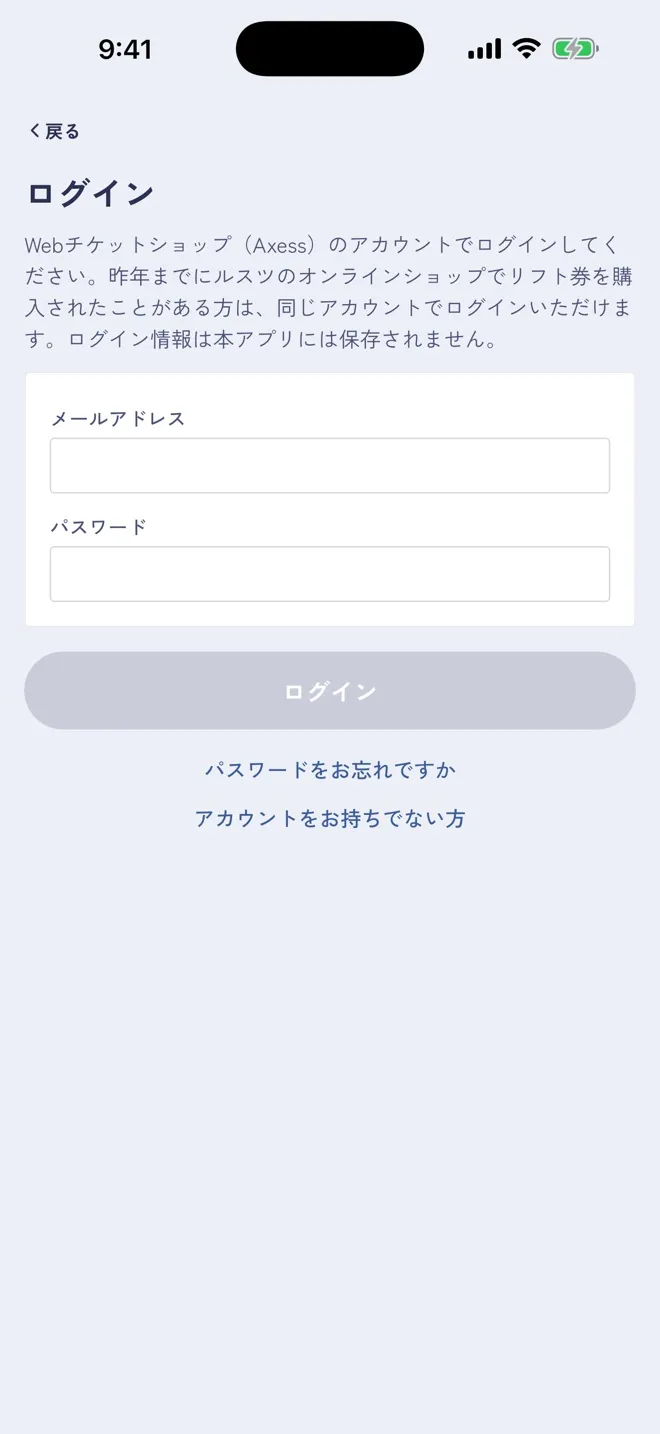
このリフト券は利用者ごとに発券するため、Webチケットショップ(Axess)のアカウントでログインします。
昨年までにルスツのオンラインショップでリフト券を購入したことがある方は、同じアカウントでログインできます。アカウントが無い方は「アカウントをお持ちでない方」から作成、パスワードを忘れた方は「パスワードをお忘れですか」から再設定できます(手順は「Webチケットショップのパスワードを再設定する」)。
ログインしたら、チケット 1 枚ごとに利用者を選びます。シニア・中人は、学生証など氏名と生年月日がわかる証明書の写真を添えます(登録済みの方は不要です)。
選び終えたら「注意事項の確認へ」を押します。
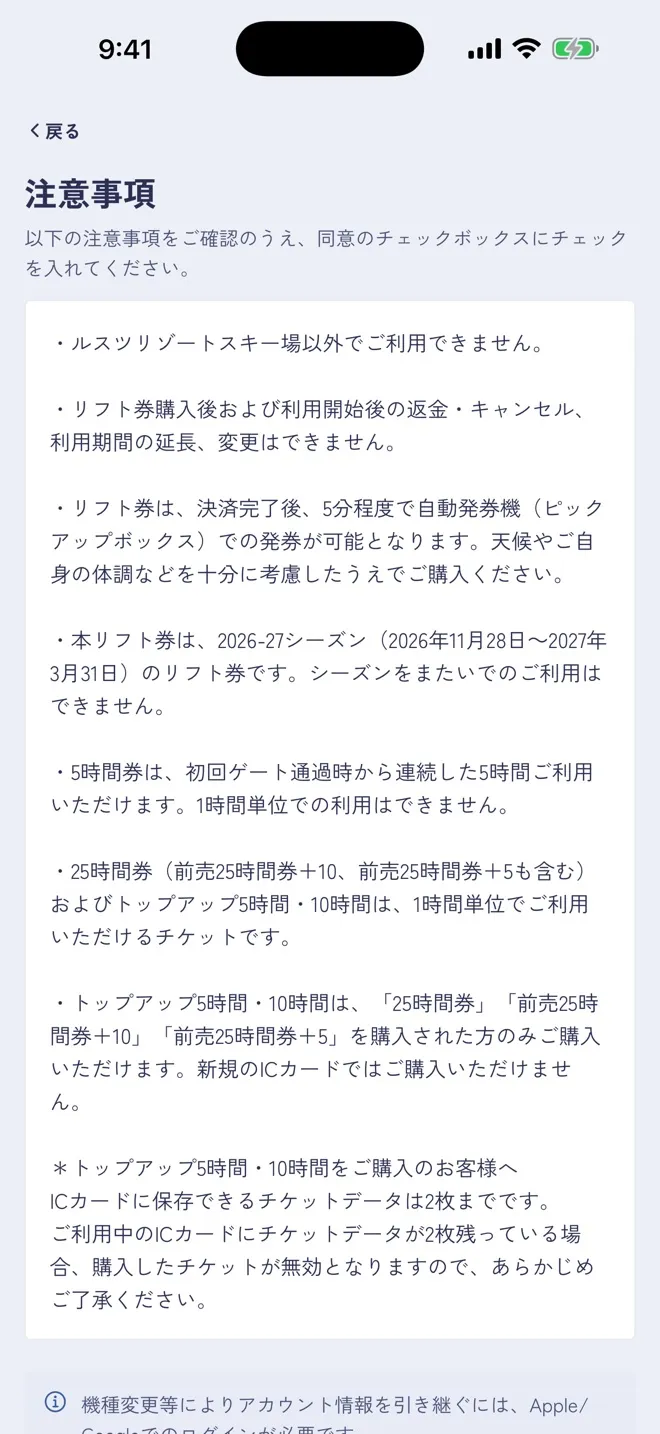
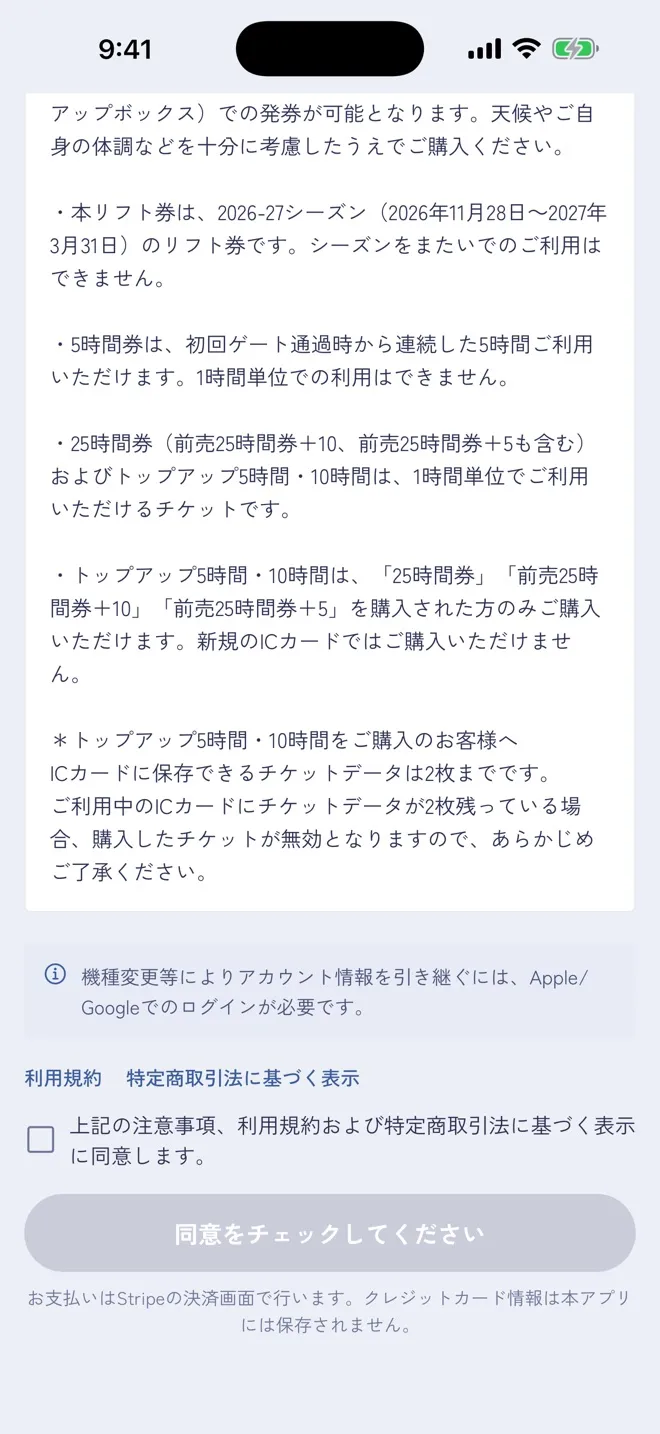
注意事項を最後まで読み、いちばん下の「同意します」にチェックを入れてから「お支払いへ進む」を押します。
チェックを入れるまで、ボタンは灰色で「同意をチェックしてください」と表示され、押せません。
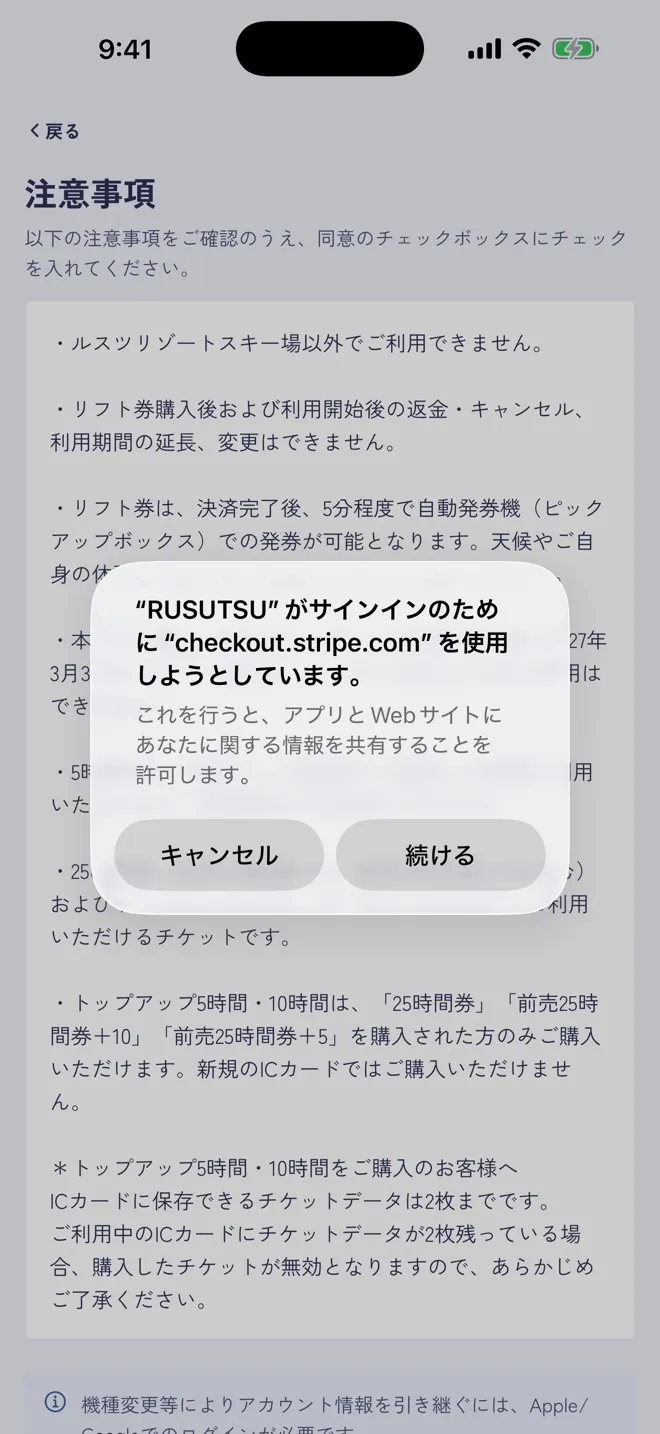
iPhone では「“RUSUTSU” がサインインのために “checkout.stripe.com” を使用しようとしています。」という確認が出ます。「続ける」を押してください。
これは決済ページを開くための iPhone の確認で、サインインや登録が行われるわけではありません。Android ではこの確認は出ません。
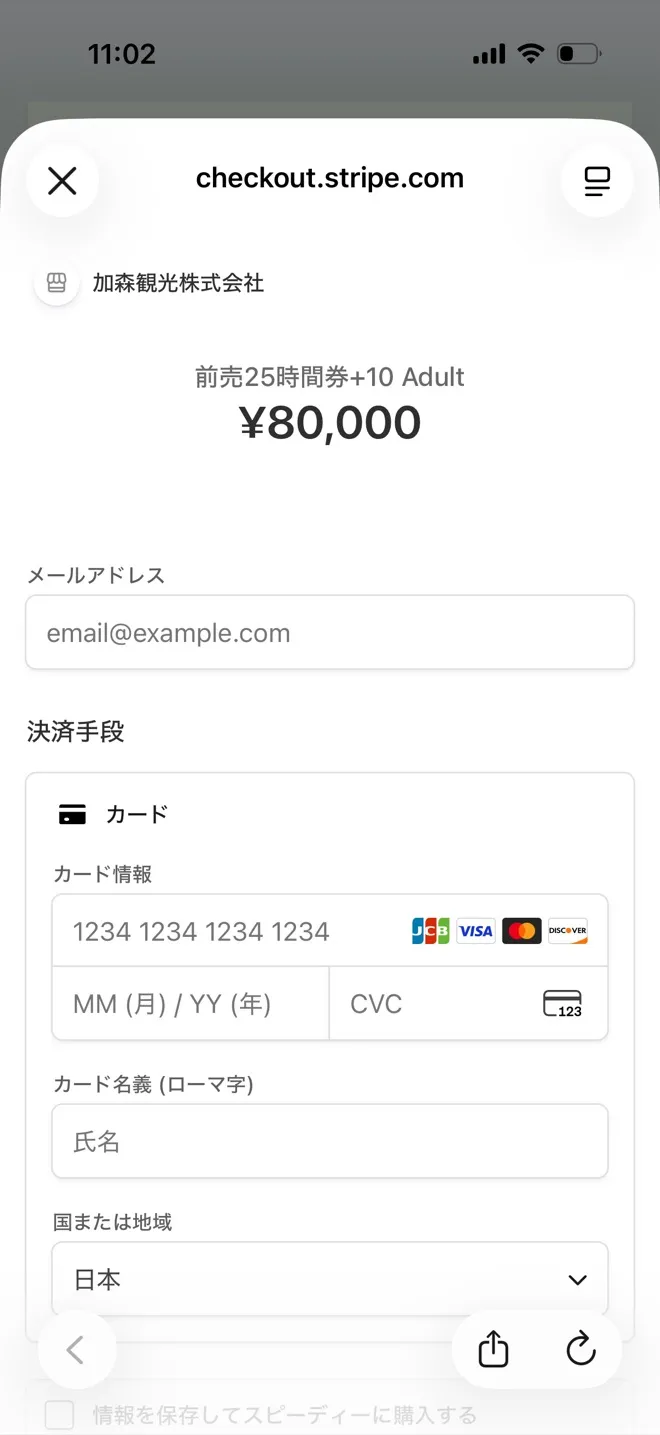
お支払いは、アプリの中で開く決済サービス Stripe(ストライプ)のページで行います。上に「checkout.stripe.com」と出ていれば正しいページです。アプリの外に出たように見えますが、正常です。
メールアドレス・カード番号・有効期限・セキュリティコード・カード名義を入力して「支払う」を押します。カード情報はルスツのアプリには保存されません。
支払いが完了すると、自動でアプリに戻ります。
途中で決済ページを閉じてしまったときは、注文の画面の「お支払いを続ける」から同じページに戻れます(「困ったときは」を参照)。
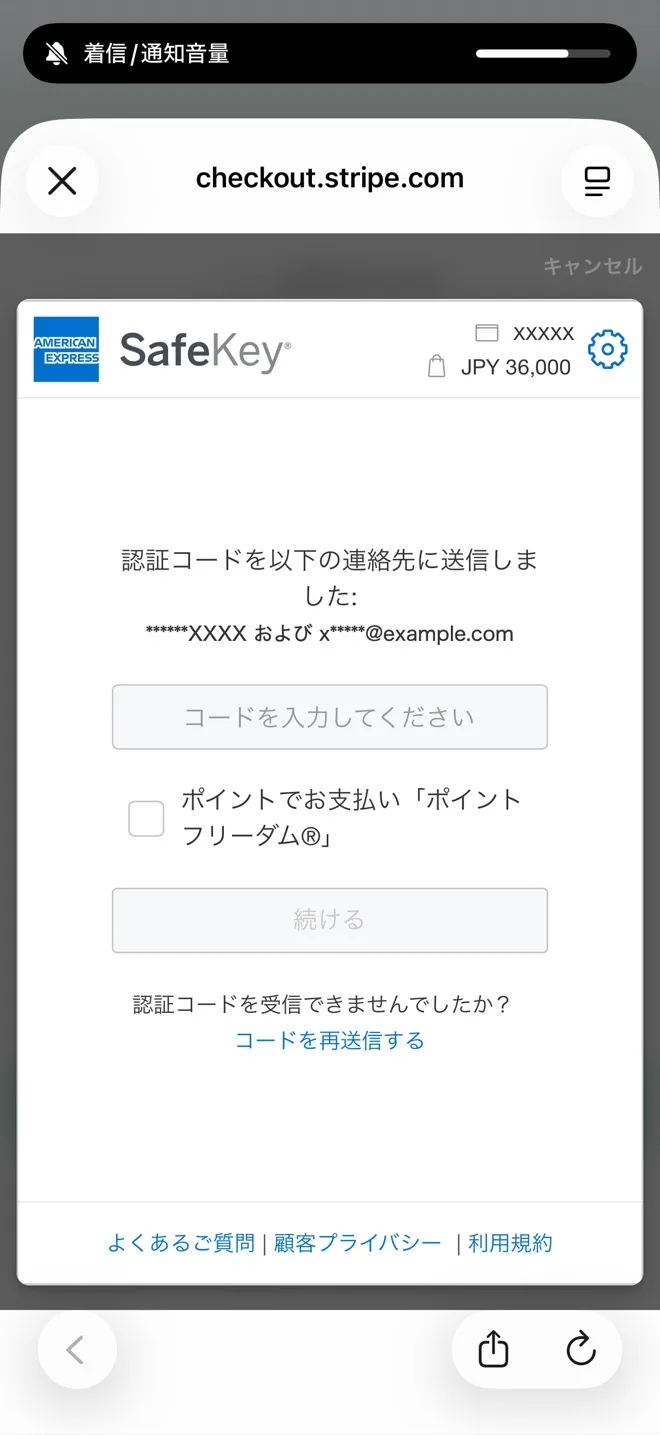
カードによっては、カード会社の本人認証(3D セキュア)の画面が出ます。SMS やメールで届く認証コードを入力して「続ける」を押してください。
認証が済むと支払いが完了し、自動でアプリに戻ります。
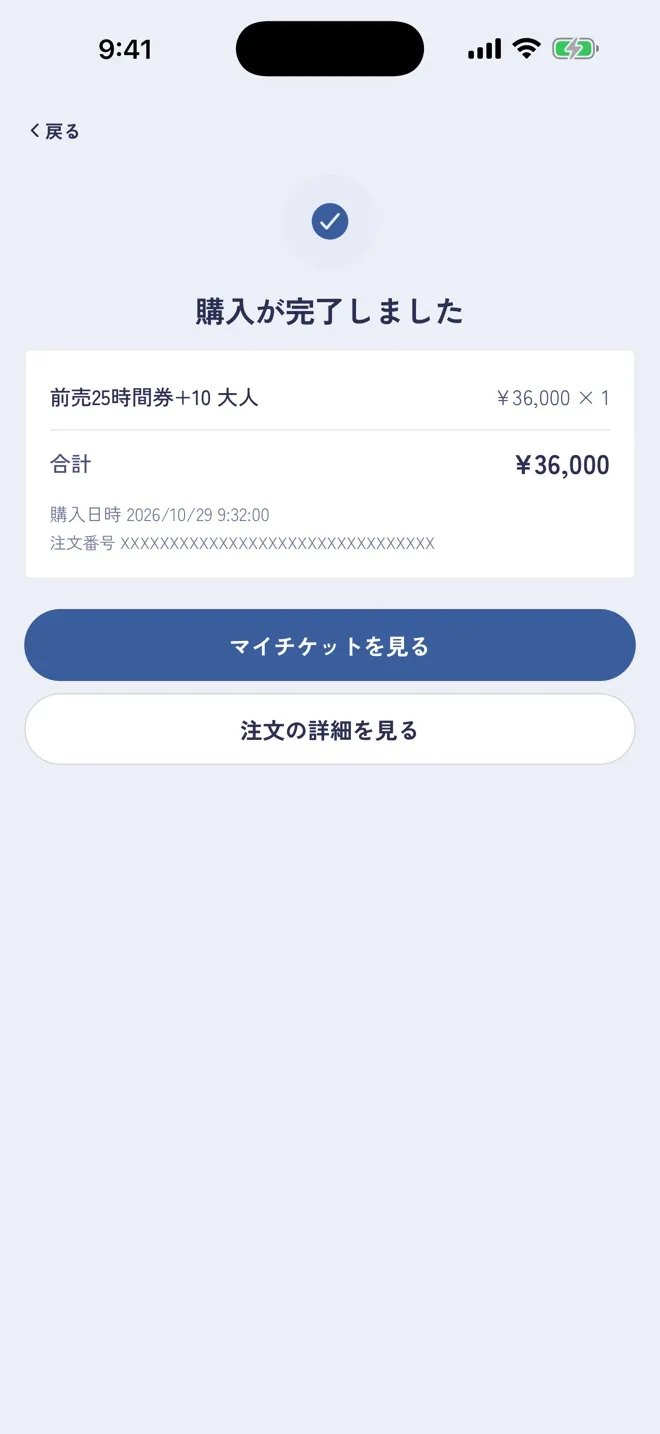
「購入が完了しました」と表示されたら完了です。直後は「お支払いの完了を確認しています」と出ることがありますが、しばらくすると切り替わります。
「マイチケットを見る」を押すと、買ったチケットが表示されます。