
01
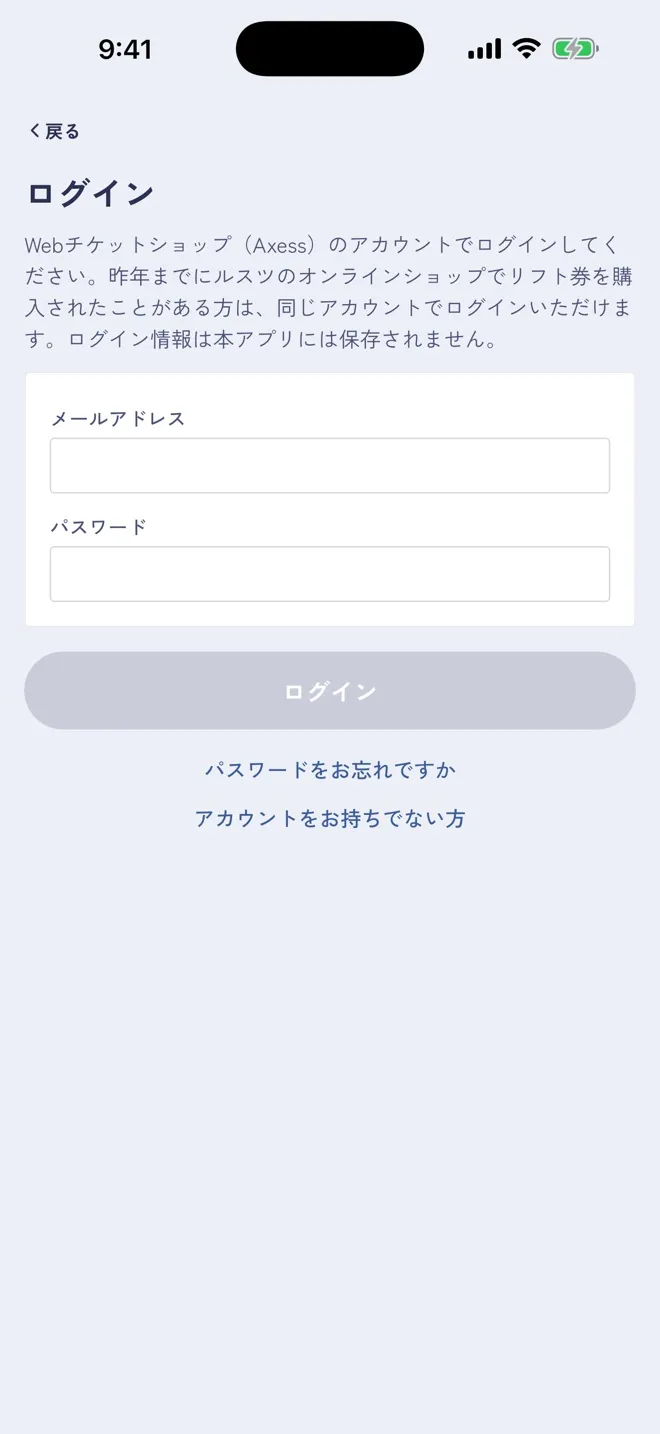
「パスワードをお忘れですか」を押す
Webチケットショップ(Axess)のログインの画面で、「パスワードをお忘れですか」を押します。
ログインの画面は、購入の「利用者を選ぶ」でログインを求められたときに開きます。
PASSWORD
Webチケットショップ(Axess)のアカウントのパスワードを忘れたときは、アプリから再設定できます。メールで届く確認コードを使います。
Webチケットショップ(Axess)のログインの画面で、「パスワードをお忘れですか」を押します。
ログインの画面は、購入の「利用者を選ぶ」でログインを求められたときに開きます。
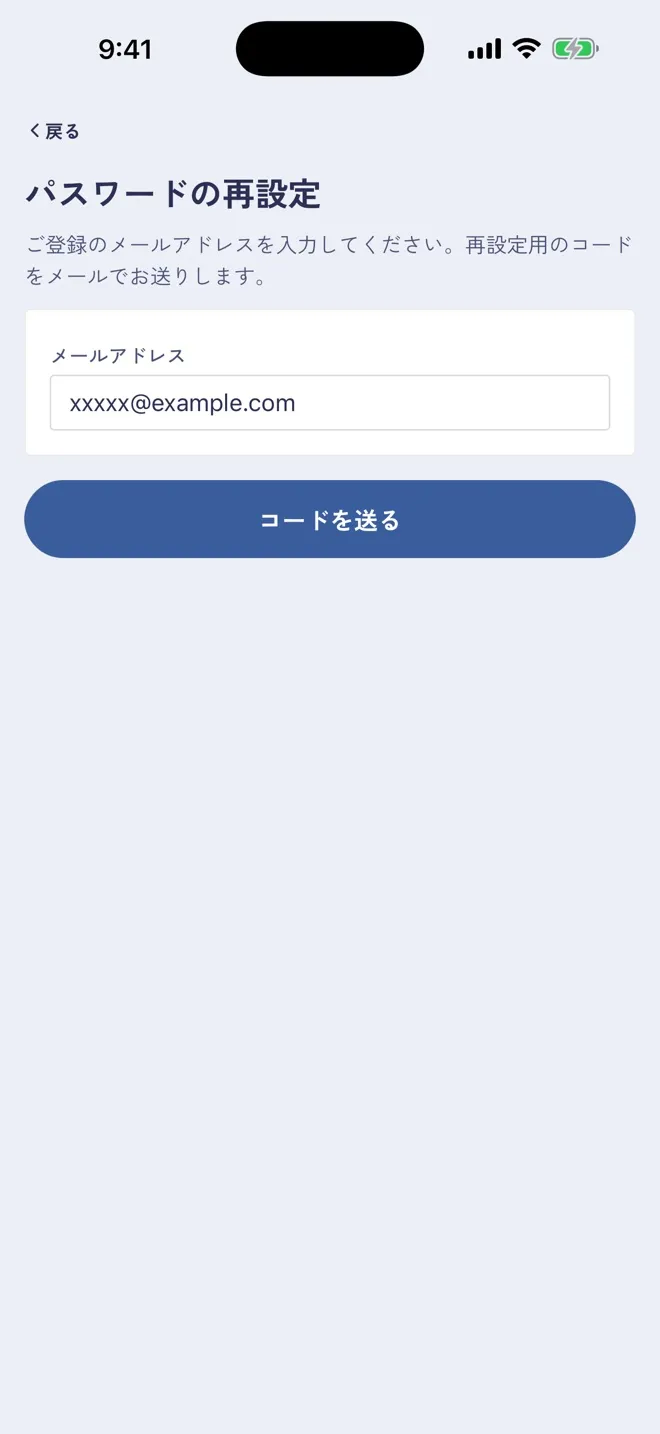
Webチケットショップに登録したメールアドレス(ログインに使うもの)を入力して、「コードを送る」を押します。
「コードを送りました」と表示されたら、メールを確認します。コードは依頼から 30 分間有効です。
アカウントの有無にかかわらず「コードを送りました」と表示されます。入力したメールアドレスが登録のものと違うと、メールは届きません。コードを送れるのは 1 時間に 3 回までです。
RUSUTSU アプリから、Webチケットショップ(Axess)アカウントのパスワード再設定の依頼を受け付けました。
アプリの画面に、次の確認コードを入力してください。
XXXXXXXXXXXXXXXXXXXXXXXXXXXXXXXX
このコードは、依頼から 30 分間有効です。
再設定を依頼していない場合は、このメールを破棄してください。パスワードは変わりません。
ルスツリゾート
「noreply@teamaxess.com」から、次のようなメールが届きます。本文の確認コード(英数字 32 文字)をコピーします。
メールが届かないときは、次を確認してください。
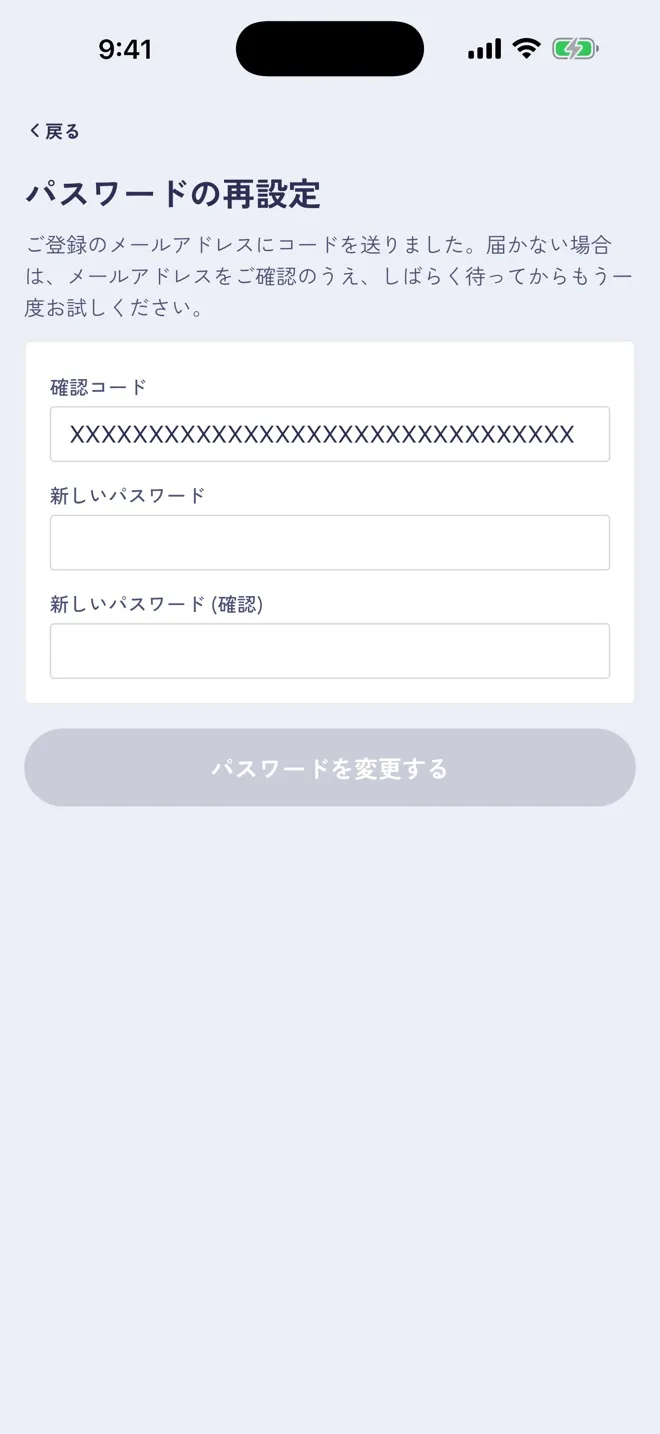
「確認コード」にメールのコードを貼り付け、「新しいパスワード」と「新しいパスワード (確認)」に同じパスワードを入力して、「パスワードを変更する」を押します。
変更できると、新しいパスワードで自動的にログインして元の画面に戻ります。「パスワードを変更しました」と表示されたときは、「ログイン」から新しいパスワードでログインしてください。
あわせて、ルスツリゾート(no-reply@rusutsu-resort.app)から「【RUSUTSU】パスワードを変更しました」というお知らせが届きます。ご自身の操作でない場合は、すぐにパスワードを再設定したうえで、アプリのお問い合わせからご連絡ください。
途中でアプリを閉じても、もう一度「パスワードをお忘れですか」を開くと「コードの入力に進む」から続けられます。「最初からやり直す」で新しいコードを送り直せます。